
AxMath符号面板:网页编辑器符号面板的分组说明
更新于
搜「AxMath符号面板」的读者,多半想知道符号放在哪一组。本文讲的是本站网页编辑器底部的符号面板:它按「数学模式 / 物理模式 / 化学模式」三种学科模式分组,数学模式有 10 个页签,物理模式 3 个,化学模式 5 个,点一下按钮,符号就插到编辑区光标所在的位置。本站并非 AxMath 的开发方,AxMath 桌面软件的面板布局与快捷输入,请以其开发方的说明为准。
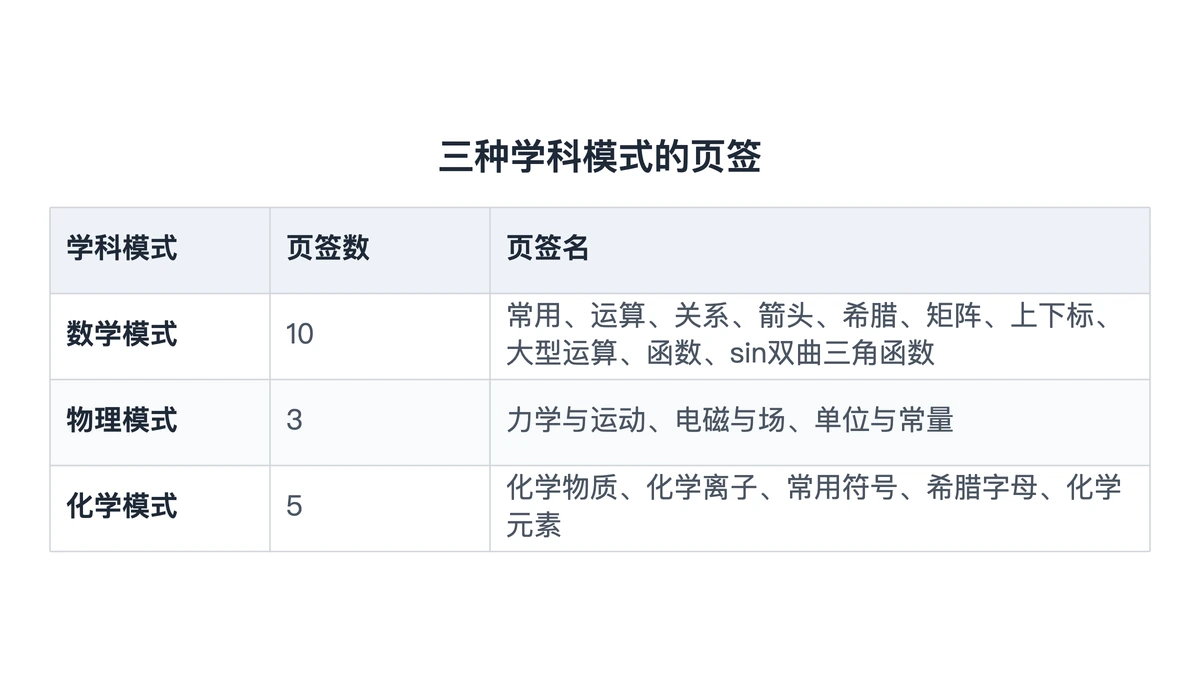
三种学科模式的页签
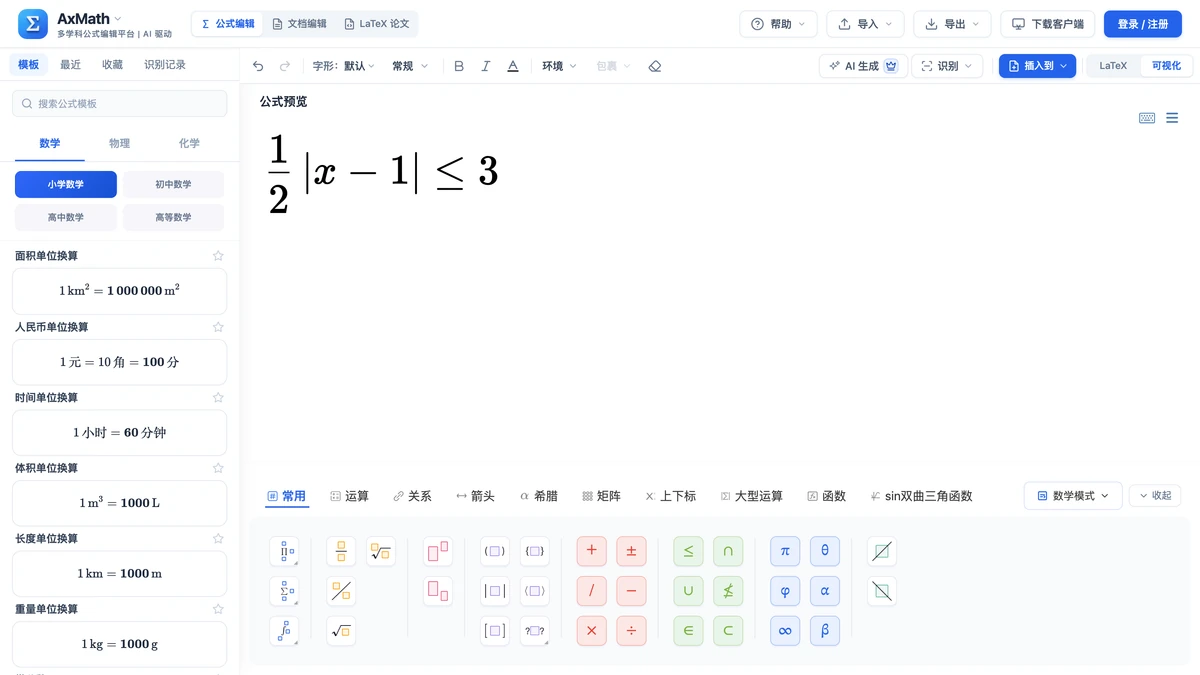
符号面板在公式编辑页编辑区的下方,打开网页就能用,不需要登录。页签条最右侧有两个按钮:一个显示当前学科,写着「数学模式」,点开可以切到「物理模式」或「化学模式」;另一个是「收起 / 展开」,收起后只留一行页签,给编辑区腾出高度。
切换学科时,面板会自动跳到该学科的第一个页签:数学模式落在「常用」,物理模式落在「力学与运动」,化学模式落在「化学物质」。三种模式的页签名如下:
- 数学模式(10 个):常用、运算、关系、箭头、希腊、矩阵、上下标、大型运算、函数、sin双曲三角函数
- 物理模式(3 个):力学与运动、电磁与场、单位与常量
- 化学模式(5 个):化学物质、化学离子、常用符号、希腊字母、化学元素
数学模式的「常用」页签最常用:分式、根式、上标、下标模板,圆括号、绝对值、方括号、花括号、尖括号几种括号模板,以及 ± × ÷ ≤ ∈ ∩ π θ ∞ 等高频符号都在这一页。带小三角 ◢ 的按钮点开是一个小面板,积分、求和、乘积和更多括号都收在里面,选一个后小面板自动关上。
「希腊」页签除了大小写希腊字母,还放了黑板粗体(如 ℝ、ℤ)和花体大写字母。「矩阵」页签里可以自定义行列的按钮点开是一个 6 × 6 的格子,鼠标划过选大小,或者在「行数」「列数」里填数字,点「确定」插入。
速查表:符号在哪一页、插入什么
| 符号或结构 | 输入方式(模式 → 页签) | 插入后的效果 |
|---|---|---|
| 分式 | 数学 →「常用」分式模板 | 上下两个待填格 |
| n 次根号 | 数学 →「常用」根式模板 | 根指数与被开方数两个格 |
| ∫ 带上下限 | 数学 →「常用」积分小面板 ◢ | 积分号和上下限格 |
| ≡ ≈ ≅ | 数学 →「关系」 | 对应关系符 |
| ⇒ ⇔ ⟶ | 数学 →「箭头」 | 双线箭头、长箭头 |
| ℝ | 数学 →「希腊」黑板粗体 | 实数集记号 |
| 3 × 3 矩阵 | 数学 →「矩阵」→ 选格子 →「确定」 | 3 行 3 列的待填矩阵 |
| sin( )、log( ) 等 | 数学 →「函数」 | 正体函数名加一对括号和待填格 |
| sinh( )、cosh( ) | 数学 →「sin双曲三角函数」 | 双曲函数名加括号 |
| 力、速度的矢量 | 物理 →「力学与运动」 | 字母上方带箭头 |
| ∇ × | 物理 →「电磁与场」 | 旋度算符 |
| m/s² | 物理 →「单位与常量」 | 正体单位,前面带一个细空格 |
| H₂SO₄ | 化学 →「化学物质」 | 正体化学式,数字自动下标 |
| SO₄²⁻ | 化学 →「化学离子」 | 带电荷的离子 |
| ⇌ | 化学 →「常用符号」 | 可逆反应箭头 |
用法:点击插到光标处
面板按钮插入的位置取决于光标。先在编辑区点到要插的位置,再点面板按钮;模板类按钮(分式、根式、上下标)插进来是带空格子的结构。按 Tab 依次跳到下一个待填的空格子(如分子 → 分母),已填内容的格子会被跳过。
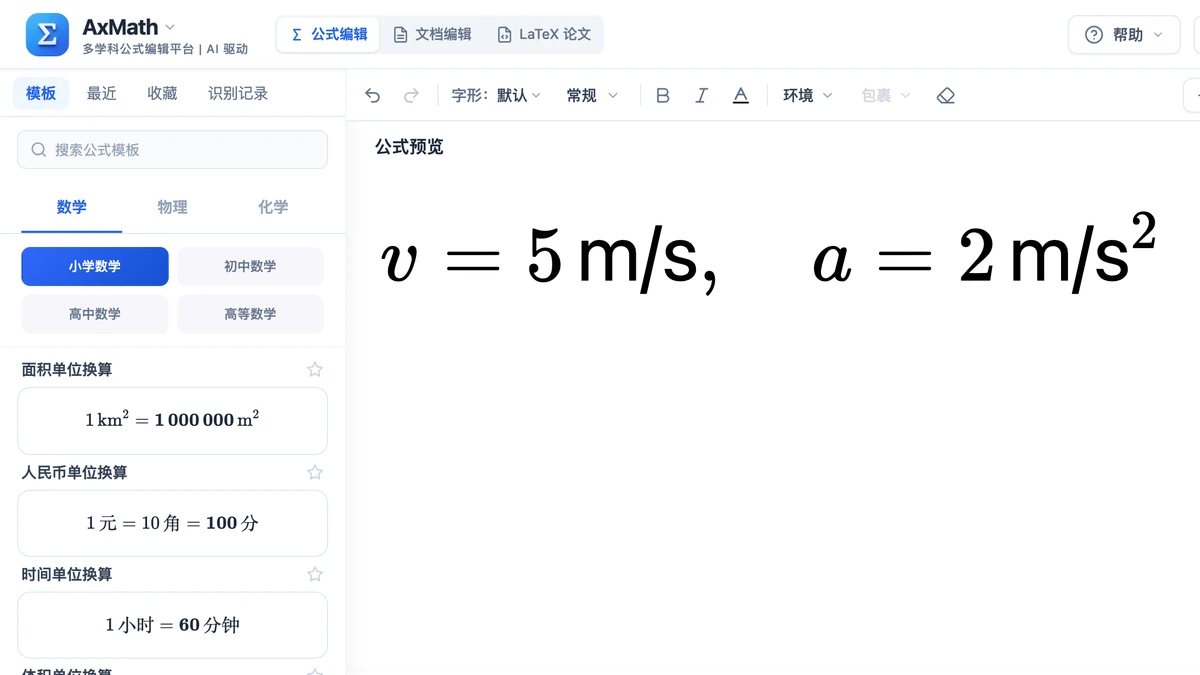
物理单位按钮会自动在前面加一个细空格。先敲数值 5,再点「单位与常量」里的 m/s,得到的是规范写法「5 m/s」,数字和单位之间留着一点间隔。下图是用物理模式单位按钮写出的一条式子:
v=5\,\text{m/s},\quad a=2\,\text{m/s}^{2}
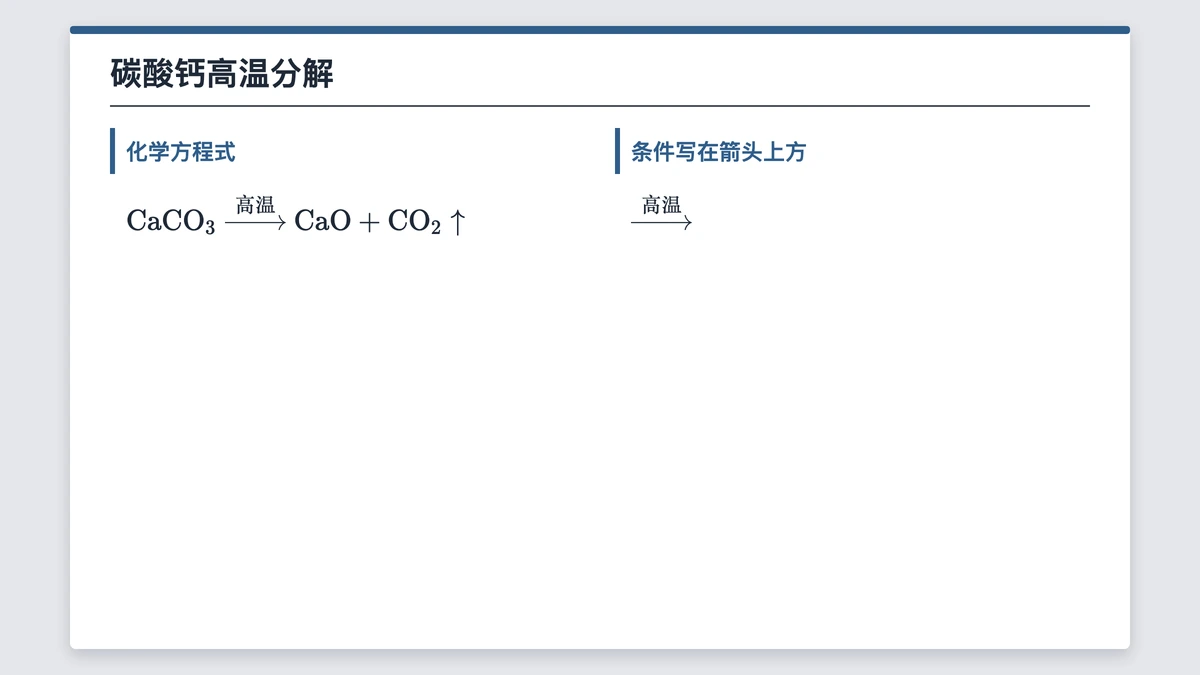
化学模式插入的化学式都是正体,下标数字已经排好。写方程式时先点「化学物质」里的反应物,再敲加号和生成物,可逆反应的双箭头在「常用符号」页签:
\mathrm{CaCO_{3}}\xrightarrow{\text{高温}}\mathrm{CaO}+\mathrm{CO_{2}}\uparrow
找不到符号、插错位置时
- 找不到某个符号。 先确认学科模式对不对,物理单位只在物理模式里。面板里确实没有的,可以把公式工具栏右端的「LaTeX / 可视化」开关切到「LaTeX」直接写命令。
- 插到了公式末尾。 点按钮前光标不在想要的位置。先点编辑区定位,或用方向键移动光标。
- 面板挡住了编辑区。 点页签条右侧的「收起」,只留一行页签,用时再「展开」。
建议先把三种模式各点开看一遍,记住常用符号在哪一页。以后写公式时,眼睛找页签比翻命令表快。
延伸阅读
- AxMath符号代码对照表:12 类常用符号的面板位置与命令写法
- LaTeX 符号大全:按名称查符号,可复制代码或在编辑器中打开
- AxMath公式输入:面板、快捷键与LaTeX
常见问题
- 面板图标太小怎么放大?
- 符号面板没有单独的缩放设置,可以用浏览器自带的页面缩放:Windows 上按 Ctrl 加加号,Mac 上按 Command 加加号,整页连同面板一起放大,按 Ctrl 或 Command 加 0 恢复。只是想看清某个符号长什么样,也可以去站内的 LaTeX 符号大全页查,那里每个符号都有名称和较大的预览,点「在编辑器中打开」就能带着它回到编辑器。