
AxMath符号代码对照表:12类常用符号的输入写法
更新于
这份AxMath符号代码对照表按 12 类列出常用数学符号的 LaTeX 代码,以及它们在本站浏览器编辑器底部符号面板里的位置,查到代码后直接敲进编辑器即可。本站是独立开发的网页公式编辑器,并非 AxMath 的开发方,本文演示的是在本站编辑器里怎么输入;AxMath 桌面软件自带的快捷输入代码与面板布局,请以该软件的帮助文档为准。LaTeX 代码在论文、课件和多数公式工具里通用。
本站编辑器打开网页就能写,公式编辑、预览、符号面板和公式模板都不需要登录。公式工具栏右端有一个「LaTeX / 可视化」开关:「可视化」模式是所见即所得,「LaTeX」是左边写源码、右边同步预览。下表的代码两种模式都能用:LaTeX 模式里原样粘贴,可视化模式里敲命令名时符号随打随显,按空格结束命令。
12 类符号速查表
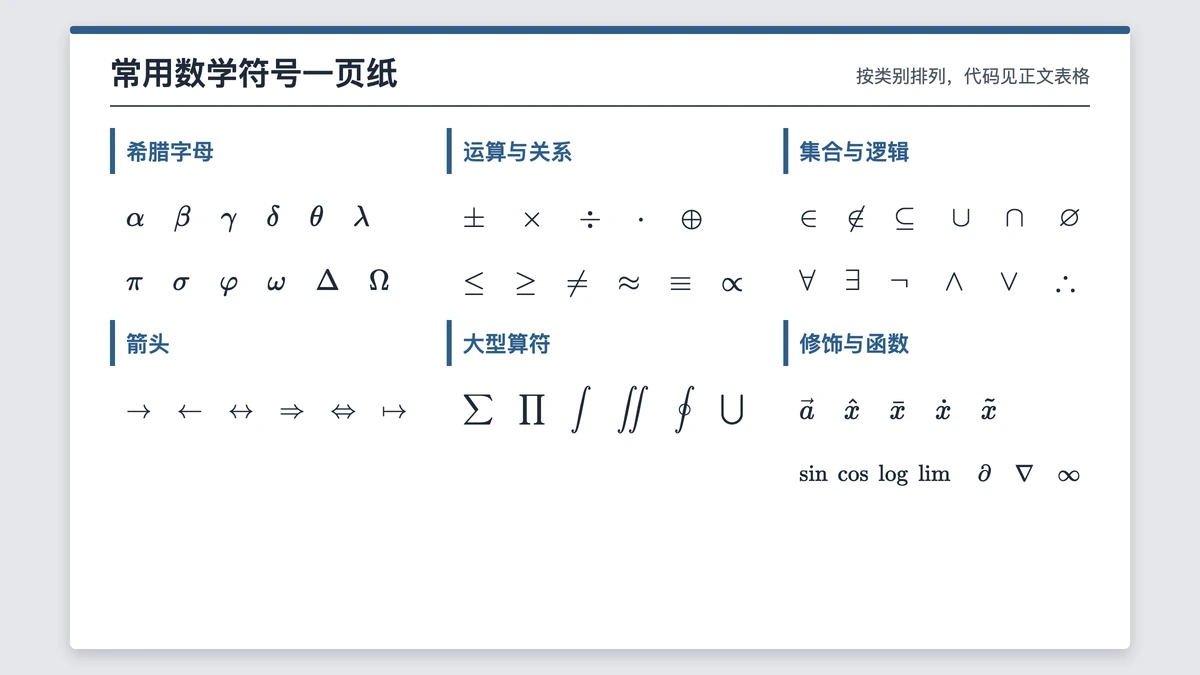
先说面板。符号面板在编辑区底部,可以切到「数学模式」「物理模式」「化学模式」三种学科模式。数学模式上方一排页签依次是「常用」「运算」「关系」「箭头」「希腊」「矩阵」「上下标」「大型运算」「函数」「sin双曲三角函数」(见表后的截图)。
表中「面板位置」一列:标「常用可见」的符号,在「常用」页签打开时就能看到;其余按页签名归类,具体排布以界面为准。标「键入更快」的是在页签里要翻找、直接敲命令更快的符号。
| 类别 | 效果 | LaTeX 代码 | 面板位置 |
|---|---|---|---|
| 1 希腊字母 | α β γ δ θ λ π ω Δ Ω | \alpha \beta \gamma \delta \theta \lambda \pi \omega \Delta \Omega |
常用可见 π θ φ α β;其余在「希腊」 |
| 2 二元运算 | ± ∓ × ÷ · ∘ ⊕ ⊗ | \pm \mp \times \div \cdot \circ \oplus \otimes |
常用可见 + ± − × ÷;其余在「运算」 |
| 3 关系 | ≤ ≥ ≠ ≈ ≡ ∼ ∝ ≪ ≫ | \le \ge \ne \approx \equiv \sim \propto \ll \gg |
常用可见 ≤;其余在「关系」 |
| 4 集合 | ∈ ∉ ⊂ ⊆ ⊇ ∪ ∩ ∅ ∖ | \in \not\in \subset \subseteq \supseteq \cup \cap \varnothing \setminus |
常用可见 ∈ ⊂ ∪ ∩ |
| 5 逻辑与推理 | ∀ ∃ ¬ ∧ ∨ ∴ ∵ | \forall \exists \neg \land \lor \therefore \because |
「运算」;键入更快 |
| 6 箭头 | → ← ↔ ⇒ ⇔ ↦ ↑ ↓ | \to \leftarrow \leftrightarrow \Rightarrow \Leftrightarrow \mapsto \uparrow \downarrow |
「箭头」 |
| 7 上下标 | x² aₙ aₙ₊₁ | x^2 a_n a_{n+1} x_i^2 |
键盘 ^ _;或「常用」上标、下标 |
| 8 分式与根式 | a/b 竖排、√x、n 次根 | \frac{a}{b} \dfrac{a}{b} \sqrt{x} \sqrt[n]{x} |
键盘 / 出分数;常用可见分式、根式模板 |
| 9 大型算符 | ∑ ∏ ∫ ∬ ∮ ⋃ ⋂ | \sum \prod \int \iint \oint \bigcup \bigcap |
「大型运算」 |
| 10 括号与定界 | { } ∣x∣ ⌊ ⌋ ⌈ ⌉ ⟨ ⟩ | \{ \} \lvert \rvert \lfloor \rfloor \lceil \rceil \langle \rangle |
常用可见括号模板;矩阵在「矩阵」 |
| 11 修饰符 | 向量箭头、帽子、横线、点、波浪 | \vec{a} \hat{x} \bar{x} \overline{AB} \dot{x} \ddot{x} \tilde{x} |
「上下标」;向量箭头、横线键入更快 |
| 12 函数与微积分 | sin cos tan log ln lim ∂ ∇ ∞ | \sin \cos \tan \log \ln \lim \partial \nabla \infty |
「函数」「sin双曲三角函数」;常用可见 ∞ |
表里一共 92 个代码。物理单位、化学反应箭头这类符号,把符号面板切到物理或化学模式再找;整条常用公式可以在左栏「搜索公式模板」里按名称搜。
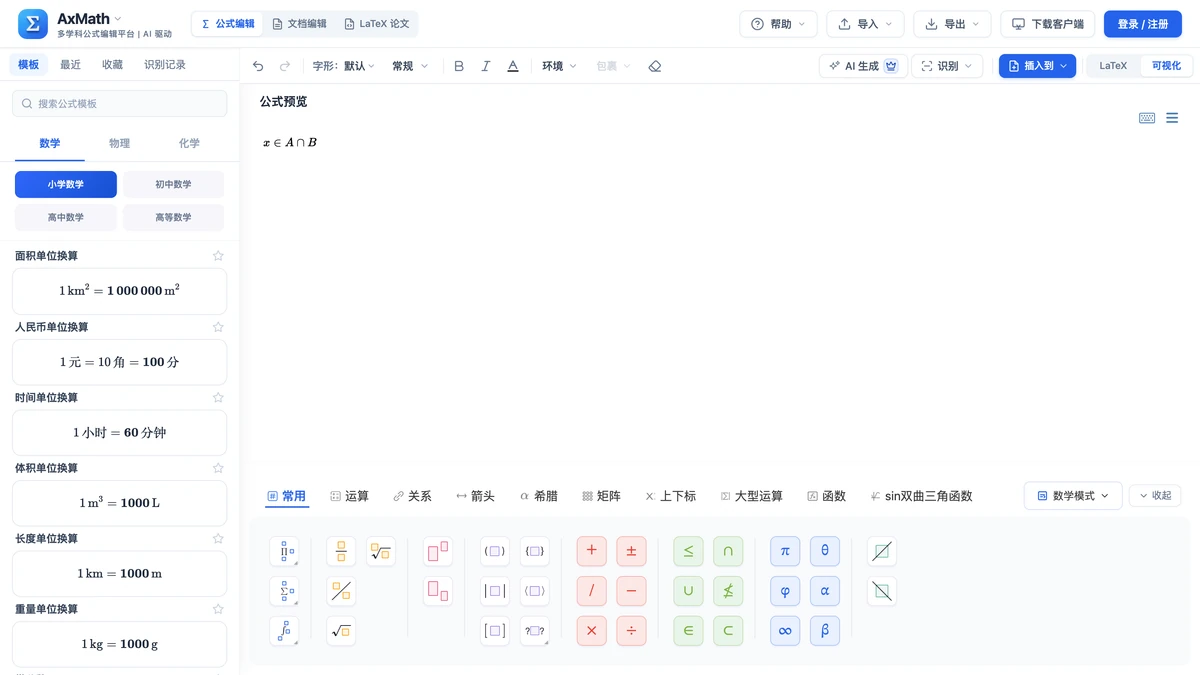
下面这张一页纸把 12 类里使用频率高的符号按渲染效果排在一起,适合打印出来贴在显示器旁边。
三种输入方式各举一例
方式一:面板点选。 适合认得样子、记不住名字的符号。要写 x ∈ A ∩ B,先敲 x,在「常用」页签里点 ∈,敲 A,再点 ∩,最后敲 B。
方式二:可视化模式里敲命令。 敲 \sum,求和号随打随显,按空格结束命令;再用 _ 和 ^ 加上下限,或到「大型运算」页签点带上下限的求和模板。照这个顺序可以写出平方和公式:
\sum_{k=1}^{n}k^2=\frac{n(n+1)(2n+1)}{6}
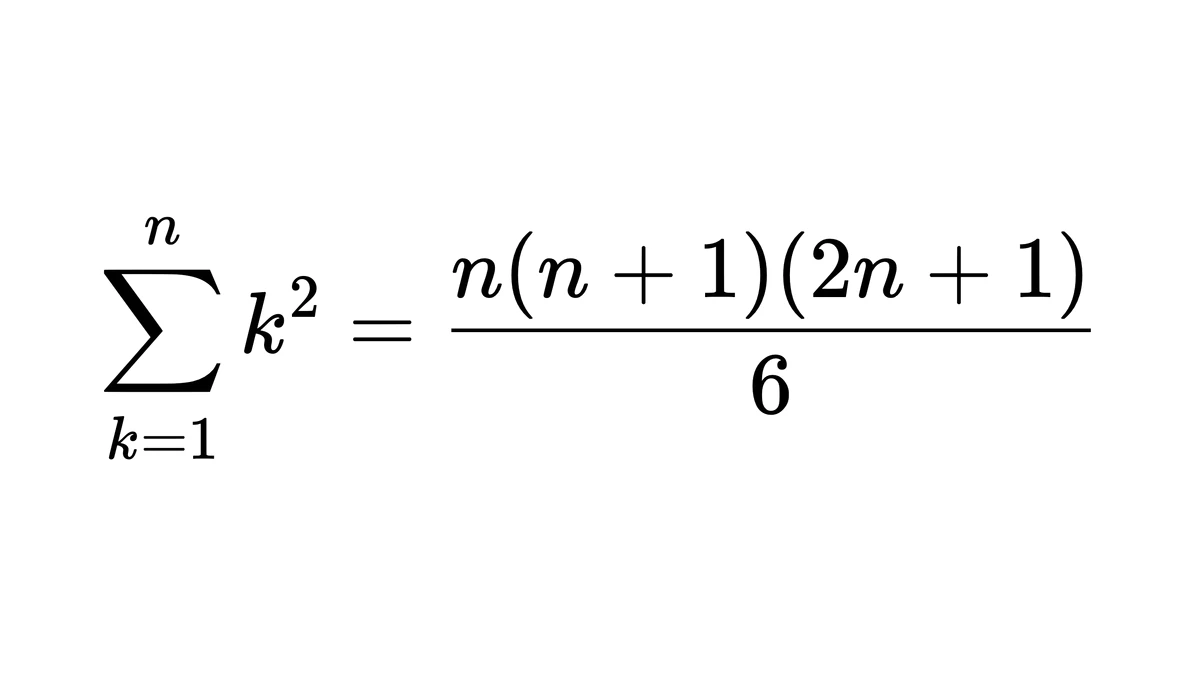
取 n = 4 验算:左边 1 + 4 + 9 + 16 = 30,右边 4 × 5 × 9 ÷ 6 = 30,两边相等。
方式三:LaTeX 模式整段写。 长式子用这种方式最省事,写完对着右侧预览检查。下面这条集合推理用到了量词、集合和箭头三类符号:
\forall x\in A,\ x\not\in B\Rightarrow A\cap B=\varnothing
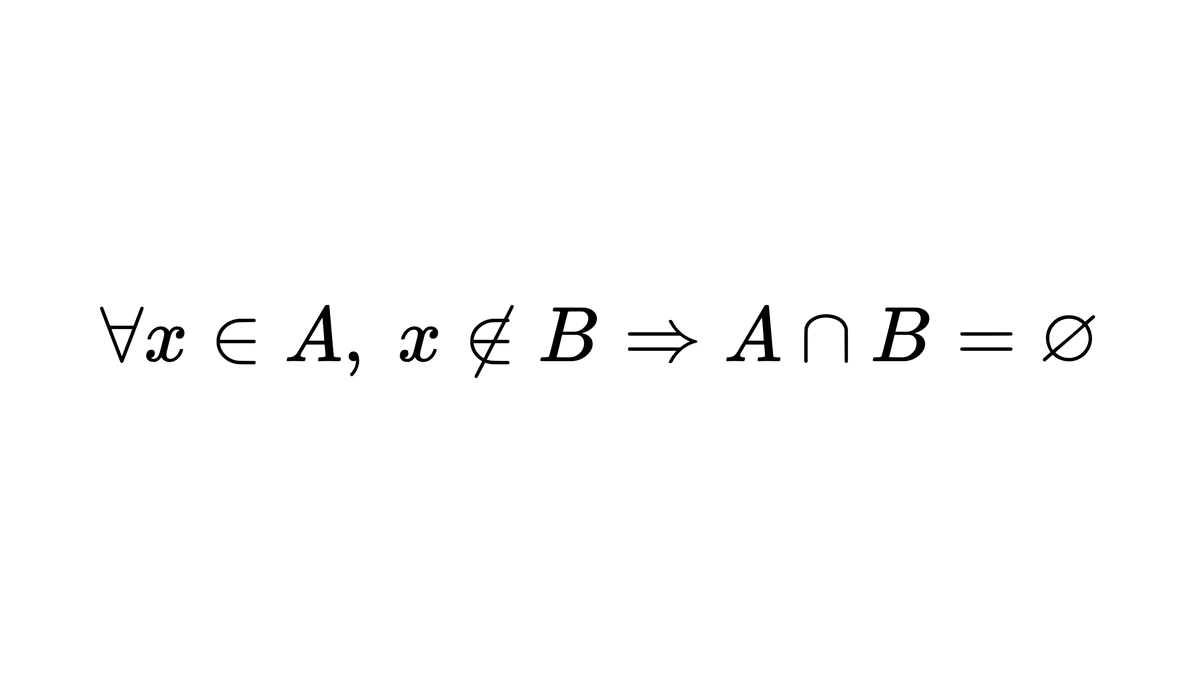
「不属于」有 \notin 和 \not\in 两种写法,含义相同;在本站编辑器里建议写 \not\in,斜线会正好压在 ∈ 上。写完点「可视化」切回,LaTeX 模式下顶栏「导出」是灰的,悬停会提示「请切换到可视化后再导出」。
常见写错:错对对照
这些写法能显示但效果不对,校对时容易漏。
| 错误写法 | 显示结果 | 正确写法 | 原因 |
|---|---|---|---|
a_ij |
只有 i 成了下标 | a_{ij} |
下标超过一个字符要加花括号 |
sin x |
三个斜体字母 | \sin x |
函数名用命令才是正体 |
{1,2,3} |
花括号消失 | \{1,2,3\} |
花括号是分组符号,显示要转义 |
\epsilon 当属于号 |
显示成 ε | \in |
ε 与 ∈ 形近义远 |
x -> 0 |
减号加大于号 | x \to 0 |
箭头要用命令 |
a <= b |
小于号加等号 | a \le b |
关系符有独立命令 |
\bar{AB} |
横线只盖住一小段 | \overline{AB} |
线段上的横线要跟字母一样长 |
a*b |
显示星号 | a\times b 或 a\cdot b |
乘号按教材习惯二选一 |
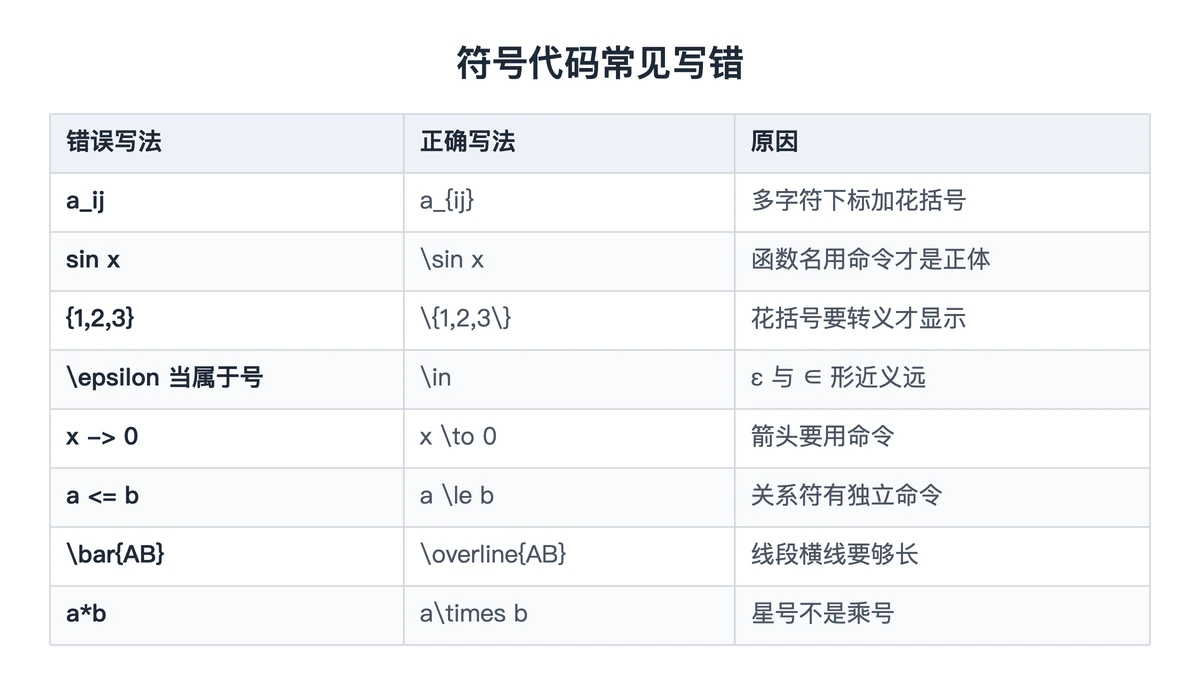
校对有个省事的办法:切到 LaTeX 模式,左边源码和右边预览逐段对照,改一处看一眼,错误能定位到具体那一个字符。
查到代码之后
编讲义时常见的做法是把一整节要用的符号先在 LaTeX 模式里写成完整公式,再放进文档。公式工作区顶栏「导出」有 7 种格式:导出 LaTeX (.tex)、导出 MathML (.xml)、导出 Markdown (.md)、PNG 图片、SVG 矢量、Word(含公式)、PPT 幻灯片;导出要先登录并开通本站会员。选「Word(含公式)」得到的是 Word 原生公式,双击还能改。
接下来可以这样用这张表:把你这周要讲的那一节里出现的符号圈出来,对着表在编辑器里写成完整公式,切回可视化模式核对后导出 → Word(含公式),直接贴进讲义。
延伸阅读
- 网页公式工具与桌面软件的差别:两者差别
- 会员档位与开通条件:免费与会员的区别
- 帮助中心的快捷键原表:按键说明
- AxMath n次根号:根指数写法
- AxMath偏导数怎么打:∂与偏导分式的写法
常见问题
- 面板里找不到的符号怎么输?
- 把公式工具栏右端的「LaTeX / 可视化」开关切到LaTeX,直接键入这个符号的命令,右边会同步显示。记不住命令名时,打开站内的符号大全页按名称查找,每条都有「复制」和「在编辑器中打开」两个按钮,点「在编辑器中打开」或直接点符号本身,都会跳到编辑器并带上这个符号。
- LaTeX代码能直接敲进去吗?
- 能。在LaTeX模式里可以整段写源码,左边写、右边同步预览;在可视化模式里也能敲单个命令,命令名敲完符号随打随显,按空格结束命令接着写。准备导出前切回可视化模式,LaTeX模式下顶栏的导出按钮是灰的。