
AxMath公式输入的3种方式:面板、快捷键与LaTeX
更新于
AxMath公式输入常说的三种方式,在本站网页编辑器里都有对应:符号面板点选适合认得符号样子、记不住命令的新手;键盘快捷键(/ 出分数、^ 出上标、_ 出下标、Tab 跳格)适合已经会写结构、想提速的人;LaTeX 模式适合会 LaTeX、要写长公式或从论文里搬公式的人。本文用同一条斜率公式把三种输法各走一遍。本站并非 AxMath 的开发方,AxMath 桌面软件自己的面板与快捷键,请以其开发方的说明为准。
三种方式怎么选
| 方式 | 适合谁 | 好处 | 要注意 |
|---|---|---|---|
| 符号面板点选 | 刚开始写公式的学生、老师 | 看着图标点,不用记命令 | 符号多时要翻页签 |
| 键盘快捷键 | 常写作业、讲义的人 | 手不离键盘,结构一键出 | 要记住几个键 |
| LaTeX 模式 | 会 LaTeX、写长公式的人 | 整段粘贴,改字方便 | 导出前要切回可视化模式 |
三种方式写出的是同一种公式,随时可以互相切换。公式工具栏右端的「LaTeX / 可视化」开关有两档:「可视化」模式是所见即所得,面板和快捷键都在这一档里用;「LaTeX」档是左边写源码、右边同步预览。在可视化模式里敲 \alpha 这类命令,符号也随打随显,按空格结束命令,所以快捷键和命令在同一档里就能混着用。
帮助中心「10. 常用快捷键」列了 8 条,写公式最常用的是这几条:Tab 跳到下一个输入位(如分子 → 分母),Enter 是公式内换行,& 在对齐环境里跳到下一格,/ 快速输入分数,^ 上标,_ 下标。
公式编辑、预览、符号面板和公式模板都不用登录,打开网页就能练;导出成 Word 等格式时再登录并开通本站会员。
同一条公式,三种输法
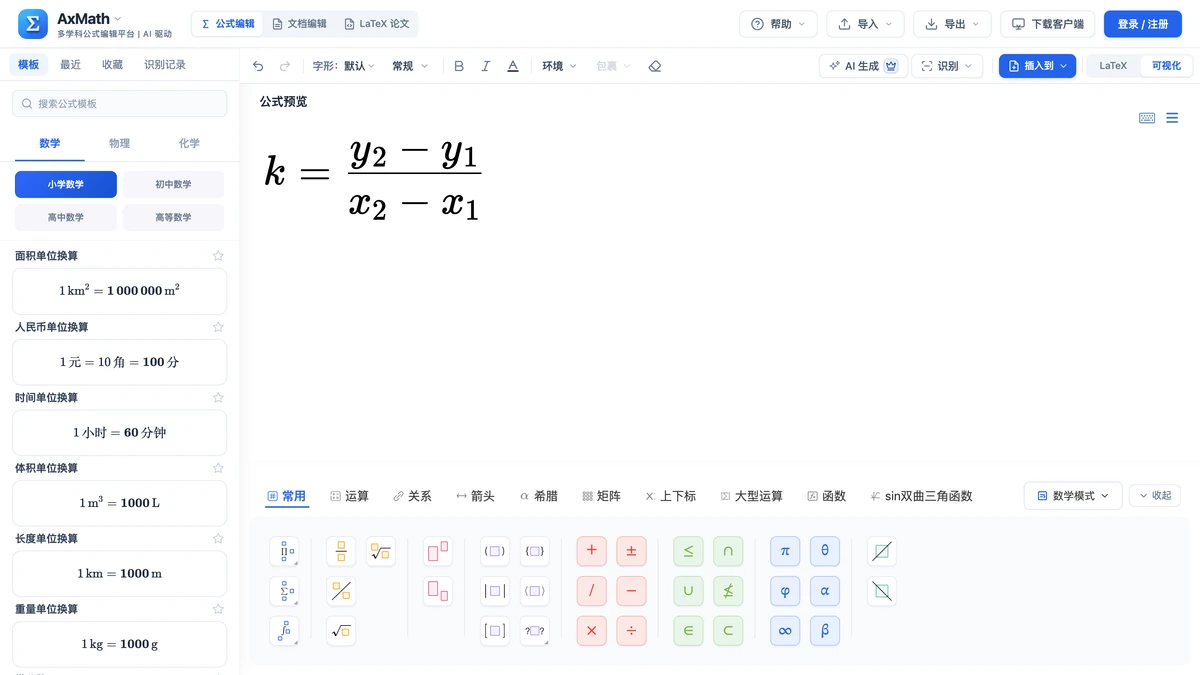
以两点连线的斜率公式为例,它有分式和四个下标:
k=\frac{y_2-y_1}{x_2-x_1}
方式一:符号面板。 敲 k=,在编辑区下方符号面板的「常用」页签点分式模板,出现上下两个空格子。在分子格里点「常用」里的下标模板,出现底数和下标两个格子:底数格敲 y,按 Tab 跳到下标格敲 2,再按 → 回到基线,依次写完 y₂ − y₁;进分母用同样办法写 x₂ − x₁。
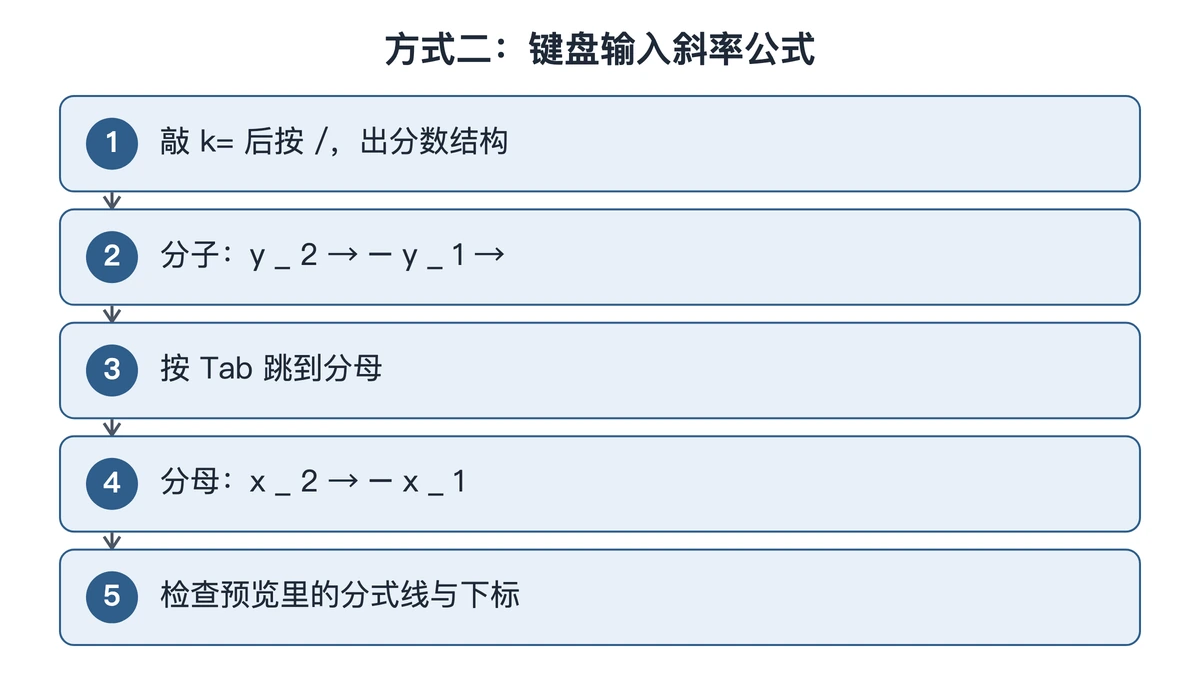
方式二:键盘快捷键。 敲 k= 后按 /,出现分数结构,光标在分子。敲 y、按 _ 进下标、敲 2,按 → 回到基线,再敲 − y _ 1 →。按 Tab 跳到分母,同样写 x _ 2 → − x _ 1。整条公式手不离键盘。
方式三:LaTeX 模式。 把公式工具栏右端的「LaTeX / 可视化」开关切到「LaTeX」,把上面那一行源码敲进左边或直接粘贴,右边同步显示。写完点「可视化」切回,LaTeX 模式下顶栏「导出」是灰的,切回后才能导出。
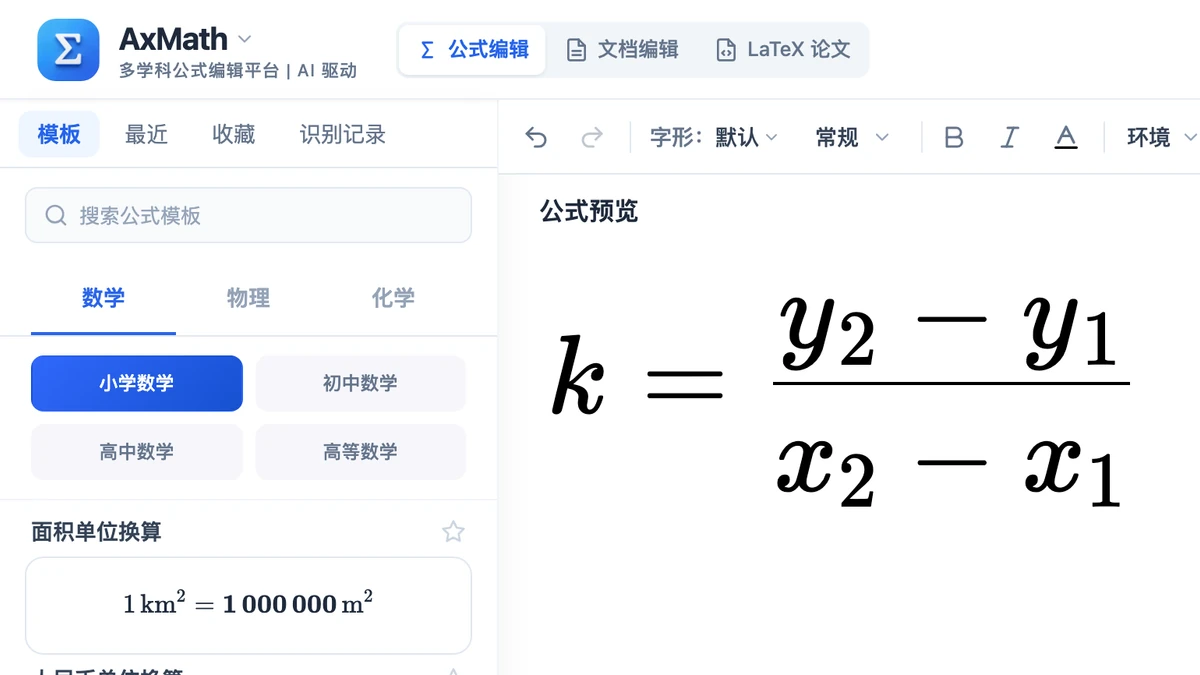
三种方式的结果一样。用 k = (6 − 2)/(5 − 3) = 2 检查一下预览里的分式线和下标位置,确认无误再往下写。
输入速查:面板位置与键盘写法
| 符号或结构 | 符号面板 | 键盘或命令 | 效果 |
|---|---|---|---|
| 分式 | 「常用」分式模板 | / | 上下两个格 |
| 上标 | 「常用」上标模板 | ^ | x² |
| 下标 | 「常用」下标模板 | _ | a₁ |
| 根号 | 「常用」根式模板 | \sqrt 加空格 |
√ 带一个格 |
| α | 「希腊」或「常用」 | \alpha 加空格 |
α |
| ≤ | 「常用」或「关系」 | \le 加空格 |
≤ |
| ∞ | 「常用」 | \infty 加空格 |
∞ |
| ∑ 带上下限 | 「常用」求和小面板 | \sum 加空格 |
∑ |
| 矩阵 | 「矩阵」选行列后点「确定」 | LaTeX 模式写 pmatrix 环境 | 待填矩阵 |
| 下一个空格子 | — | Tab | 光标跳到下一个待填格 |
| 公式内换行 | — | Enter | 另起一行 |
| 撤销 | 工具面板「撤销」 | Ctrl + Z | 退回上一步 |
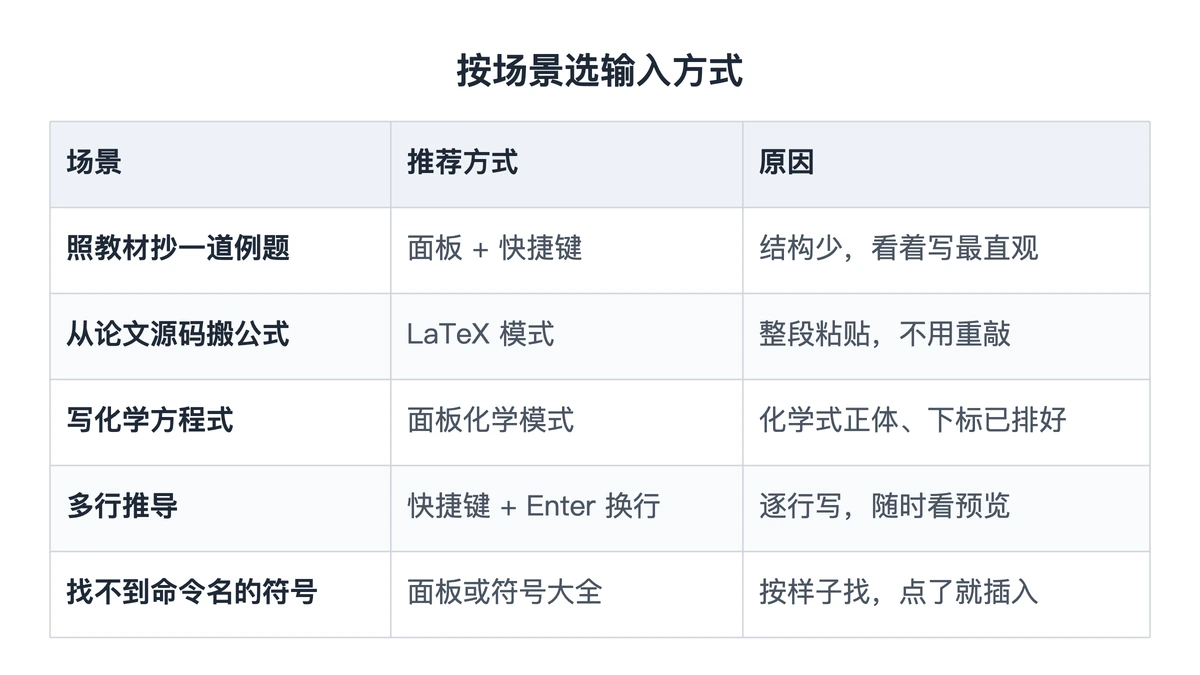
用 Tab 跳格时,已经填了内容的格子会被跳过;后面没有空格子时,Tab 先退出当前这一层结构,到了最外层才离开编辑区。Enter 在本站编辑器里是公式内换行,结束命令用空格。
新手可以从面板起步,每写一条公式就试着把其中一个结构换成快捷键,一周下来手会越来越快。
延伸阅读
- AxMath符号代码对照表:12 类常用符号的面板位置与命令写法
- AxMath符号面板:三种学科模式的页签与点击插入的用法
- 本站编辑器、导出与会员的使用说明:快捷键表与免费范围
常见问题
- 新手先学哪一种?
- 先用符号面板,同时记住三个键:斜杠出分数、上尖号出上标、下划线出下标。这三样覆盖了中学公式里大部分结构,写几条之后自然就不用再去面板里找模板了。等常用符号的命令名熟了,比如阿尔法、小于等于、积分,再试着在LaTeX模式里整段写。三种方式可以混着用,不必只选一种。