
AxMath课件公式:放进教学课件的3种方式
更新于
AxMath课件里的公式,在本站网页编辑器里放进 PPT 有三种做法:导出「PPT 幻灯片」直接拿到带公式图片的 .pptx;导出「SVG 矢量」或「PNG 图片」再插入;导出「Word(含公式)」后在 Word 里复制公式粘进幻灯片。前两种得到的是图片,放映效果稳定但不能在课件里改字;第三种保留公式结构,修改更方便。AxMath 桌面软件由其开发方提供,功能以其说明为准,本站与其开发方无隶属关系,本文只讲网页编辑器这一侧的操作。
下面以高一「等差数列」这节课的课件为例,三种方式各走一遍,最后给出一张选择表。
三种方式速查
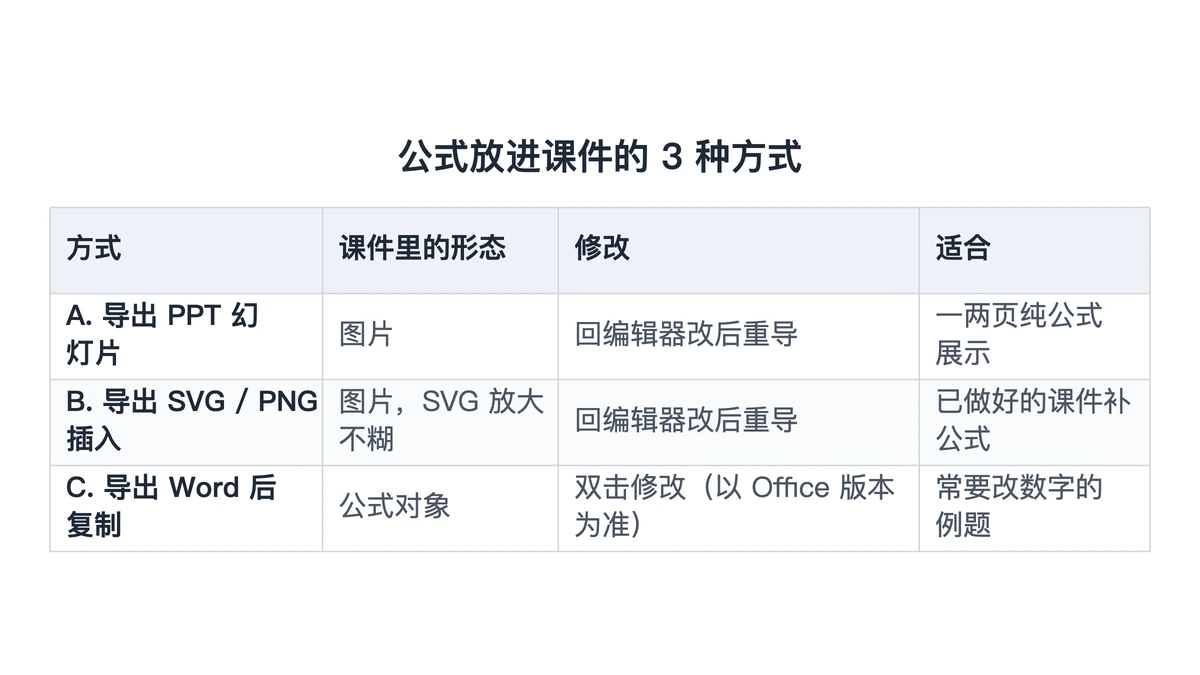
| 方式 | 菜单路径 | 课件里的公式形态 | 能否在课件里改 | 适合 |
|---|---|---|---|---|
| A. PPT 幻灯片 | 「导出」→「PPT 幻灯片」 | 图片 | 回编辑器改后重导 | 一两页纯公式展示 |
| B. SVG / PNG | 「导出」→「SVG 矢量」或「PNG 图片」 | 图片,SVG 放大不糊 | 回编辑器改后重导 | 已做好的课件补几条公式 |
| C. 经 Word 复制 | 「导出」→「Word(含公式)」,在 Word 里复制 | 公式对象 | 在课件里双击修改(以所用 Office 版本为准) | 常要改数字的例题 |
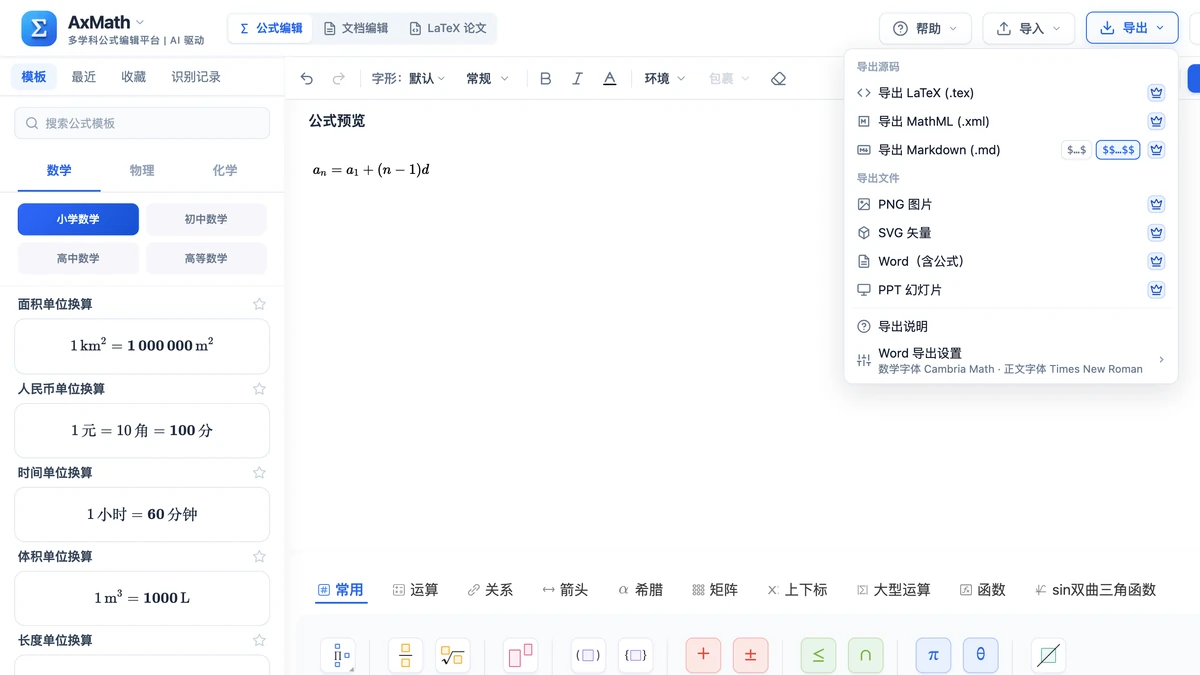
三种导出都在公式工作区顶栏「导出」里,要先让公式工具栏右端的「LaTeX / 可视化」开关停在「可视化」,并且要登录、开通本站会员。7 种公式导出格式里,和课件相关的就是这四种。
例题示范:把一节课的三条公式做进课件
这节课要讲三件事:通项公式、求和公式和一道代入题。先在编辑器里逐条写好:
a_n=a_1+(n-1)d
S_n=\frac{n\left(a_1+a_n\right)}{2}
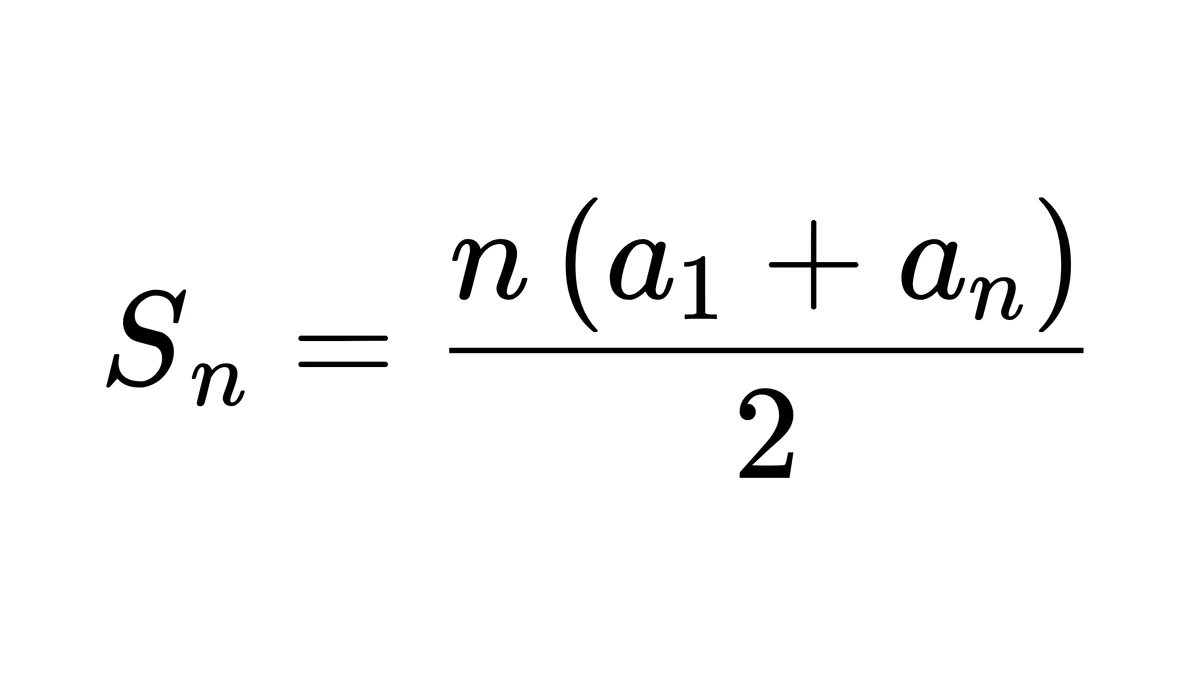
例题取首项 a₁ = 3、公差 d = 4:a₁₀ = 3 + 9 × 4 = 39,S₁₀ = 10 × (3 + 39) ÷ 2 = 210。逐项相加 3 + 7 + 11 + … + 39 也得 210,可以在课上当验算环节。
方式 A:整页导入。 选中通项公式,点「导出」→「PPT 幻灯片」,得到一个 .pptx。打开后把那张公式图片复制到自己的课件里,或者直接把这一页并入课件。
方式 B:图片插入。 求和公式分式层次多,投影时常被放大,适合导出「SVG 矢量」。在 PowerPoint 里用「插入 → 图片」选中下载的文件,拖到合适大小。旧版本插不进 SVG 时,改用「PNG 图片」。
方式 C:经 Word 复制。 代入那一步的数字常要按班级情况改,把它导出为「Word(含公式)」:
S_{10}=\frac{10\times\left(3+39\right)}{2}=210
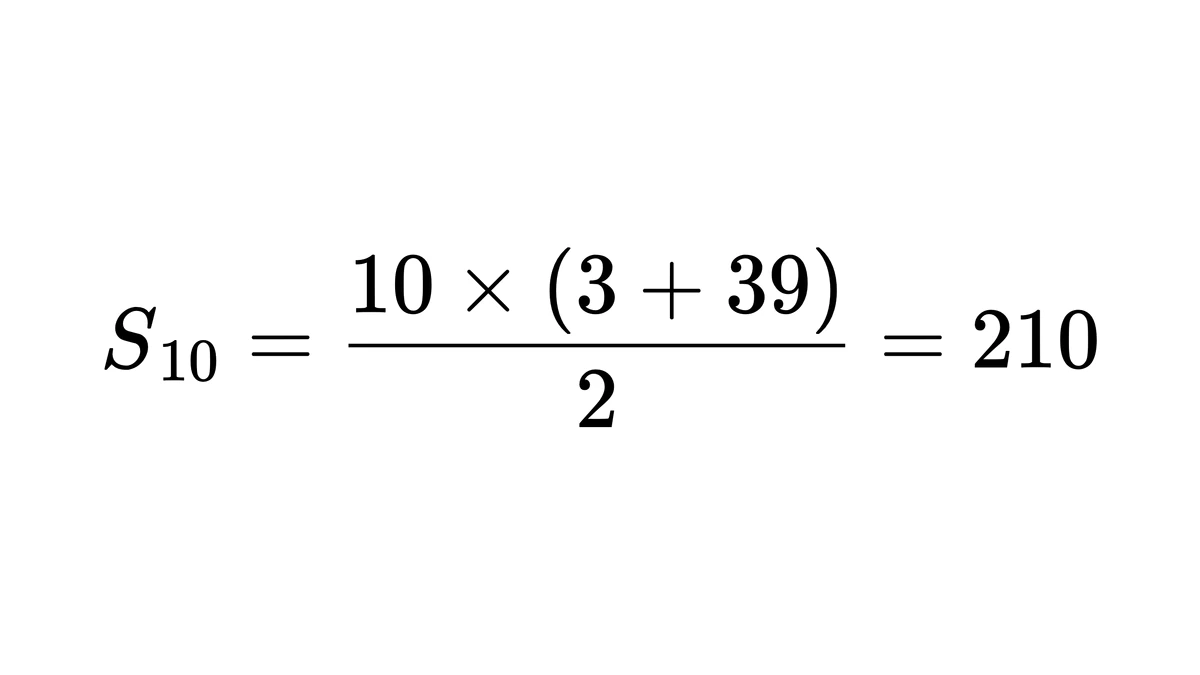
在 Word 里打开下载的 .docx,单击公式选中整个公式框,复制,回到 PowerPoint 粘贴。较新的 Office 里它通常保持为可编辑公式,下学期换一组数字时双击就能改;粘贴后请以实际效果为准,WPS 演示同样先试一条。
放映前的三项检查
- 深色背景看不见公式:PNG 图片是透明底、黑色字(SVG 插进去后也先在深色页上试一张),给公式垫一个浅色矩形,或换浅色背景的版式。
- 公式大小和正文字号对不上:图片按比例拖放,经 Word 复制的公式跟着文本框字号走,课件里统一选一种做法,字号才整齐。
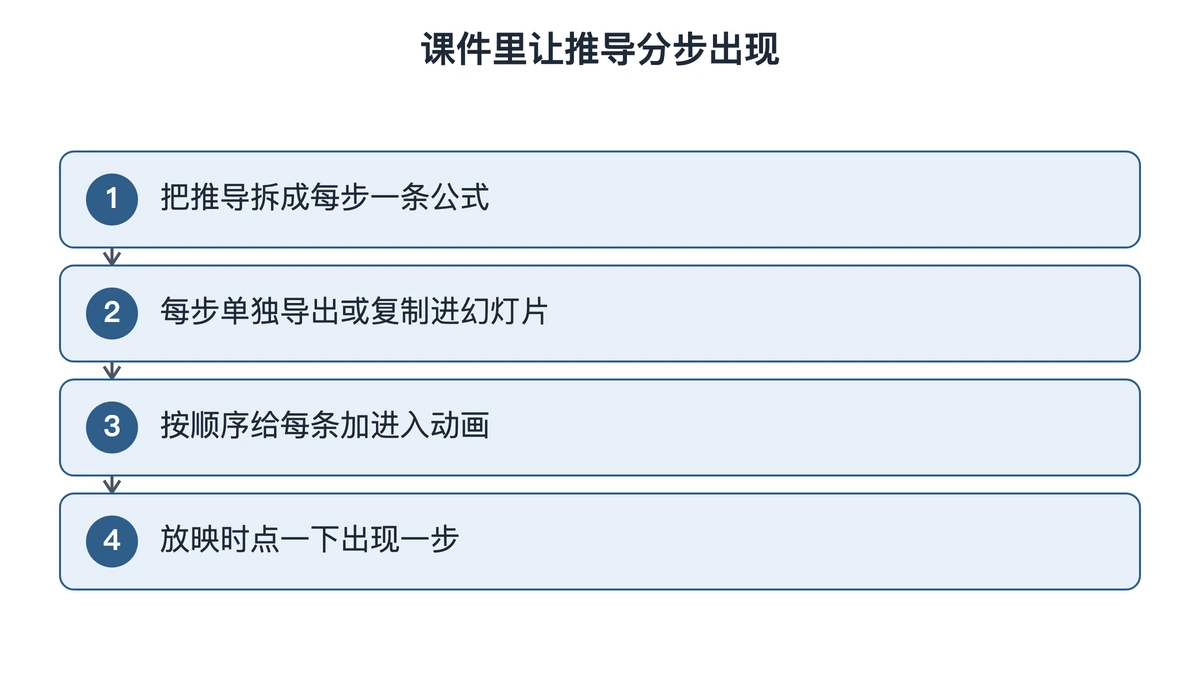
- 分步讲解:推导的每一步单独做成一条公式,再给它们依次加动画,比一整条长公式更好讲。
下节课的课件可以这样准备:把本节要讲的三条公式在编辑器里写好,通项和求和两条导出 SVG 插图,代入题那一条用「Word(含公式)」复制进去,放映前按上面三点检查一遍。印成纸质讲义时的分栏与编号,见 AxMath讲义。
延伸阅读
- AxMath讲义:公式导出后在 Word 里分栏、例题编号与公式编号
- 网页编辑器与桌面软件逐项对照:装软件和在浏览器里用各自的前提
- 更多 AxMath 教学用法:学科公式与试卷排版的其他文章
常见问题
- 课件里公式能分步显示吗?
- 能。把推导拆成几条公式,每一步单独放在幻灯片上,再给它们依次加上进入动画,放映时点一下出现一步。用图片方式时每一步导出一张图;用从 Word 复制过来的公式时,每一步各占一个公式框。不要把几步写进同一个公式里,那样动画只能整体出现。