
AxMath讲义排版:公式、分栏与例题编号
更新于
AxMath讲义的排版可以拆成三件事:公式在网页编辑器里写好后导出成 Word,版面在 Word 里分两栏,例题用自动编号、公式编号用制表位对齐。这套做法用的是本站网页编辑器加 Word,AxMath 桌面软件的排版功能请参考其开发方的说明,本站是独立开发的网页工具,和那家开发方没有隶属关系。下面以高一「解三角形」一节讲义为例,从写公式到排版逐步演示。
讲义和论文不同,讲究一页纸塞下尽量多的例题,所以两栏最常见;而两栏会让每一行变窄,公式长度和编号位置都要跟着调整,这是本文要解决的主要问题。
公式、分栏、编号速查
| 步骤 | 在哪里操作 | 做法 | 注意 |
|---|---|---|---|
| 写公式 | 本站编辑器 | 符号面板点选,或「LaTeX」模式输入 | 导出前切回「可视化」模式 |
| 公式进 Word | 顶栏「导出」 | 「Word(含公式)」下载 .docx | 需登录并开通本站会员 |
| 分两栏 | Word「布局 → 栏」 | 选「两栏」 | 旧版 Word 叫「页面布局」 |
| 例题编号 | Word「开始 → 编号」 | 「定义新编号格式」,格式写成「例1.」 | 序号自动续接 |
| 公式编号 | Word「段落 → 制表位」 | 栏中间设居中制表位,栏右端设右对齐制表位 | 位置按栏宽计算 |
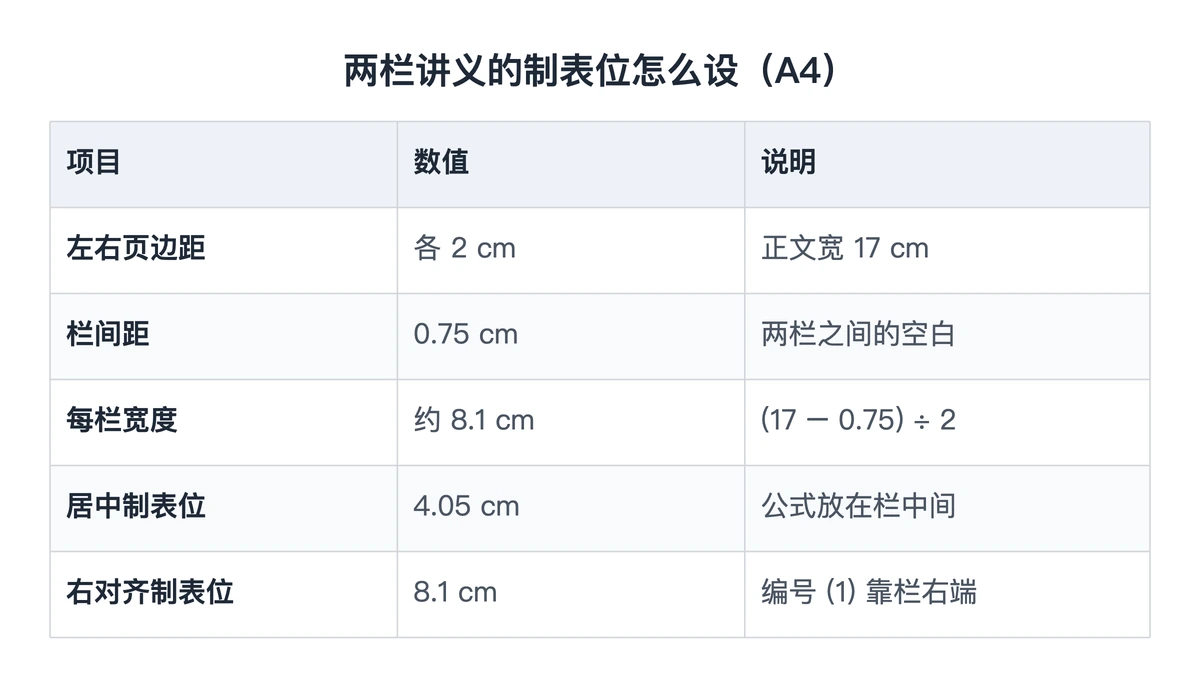
以 A4 纸、左右页边距各 2 cm、栏间距 0.75 cm 为例:正文宽 17 cm,每栏约 8.1 cm,居中制表位设在 4.05 cm,右对齐制表位设在 8.1 cm。
例题示范:解三角形讲义的两条公式
第一条是余弦定理,讲义里编为 (1):
c^2=a^2+b^2-2ab\cos C
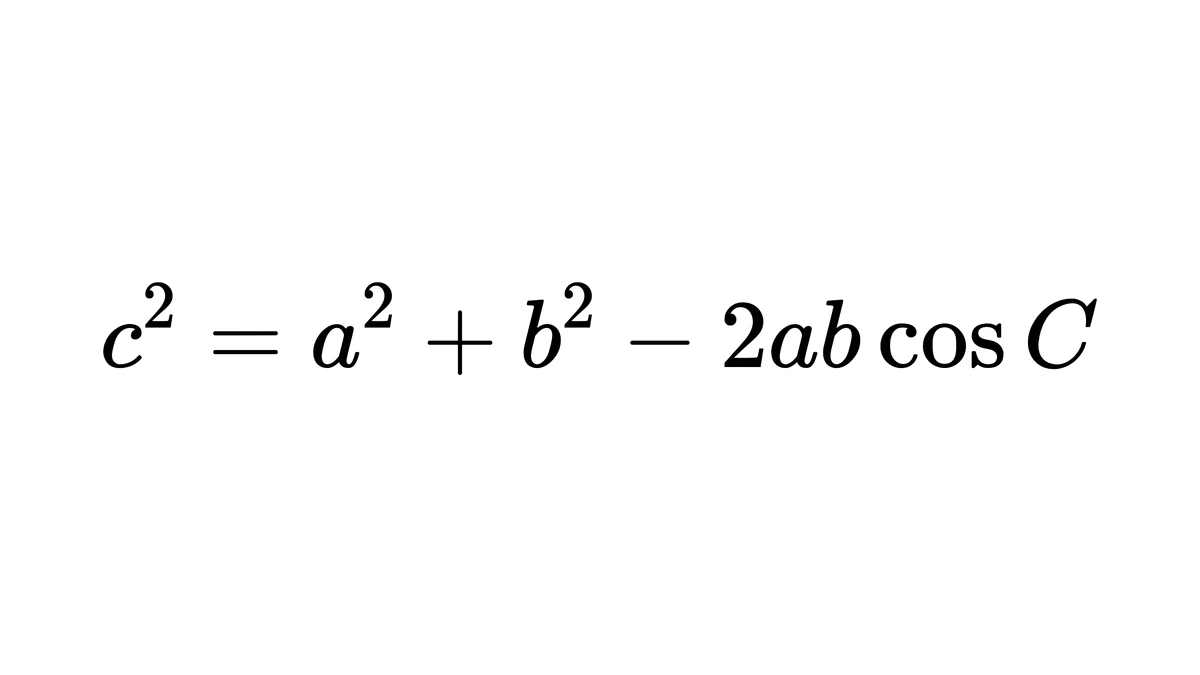
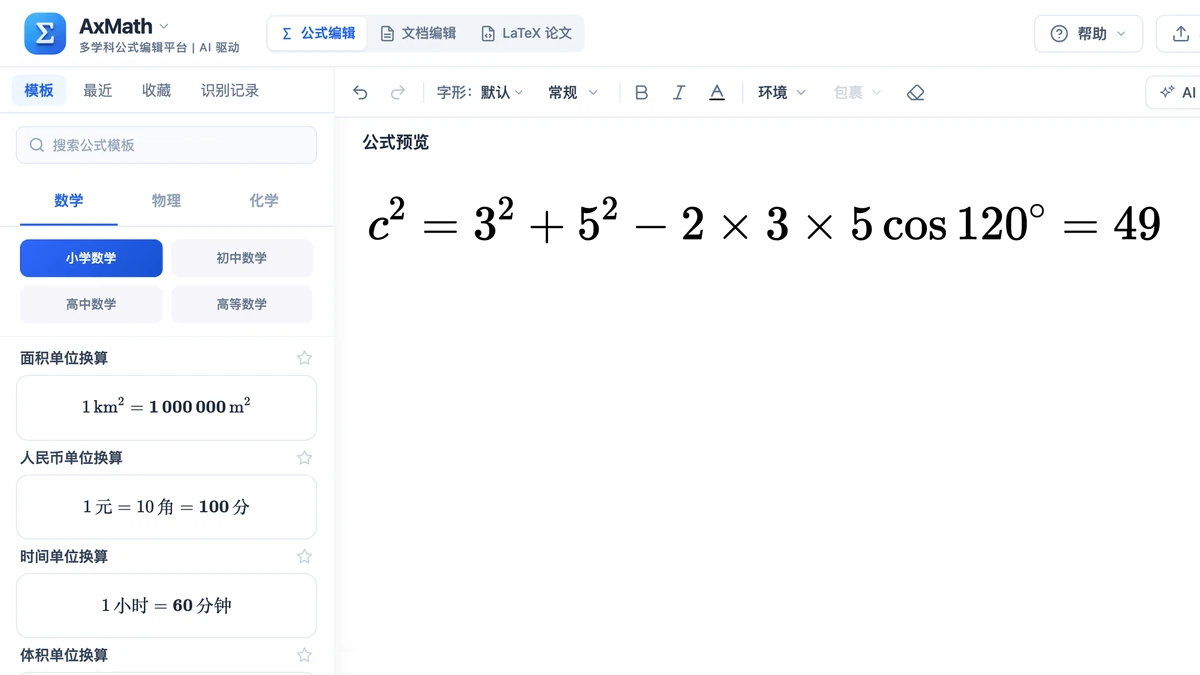
例 1 取 a = 3、b = 5、C = 120°:c² = 9 + 25 − 2 × 3 × 5 × (−1/2) = 49,所以 c = 7。
第二条是正弦定理,编为 (2),在例 2 里接着用例 1 的结果:
\frac{a}{\sin A}=\frac{b}{\sin B}=\frac{c}{\sin C}=2R
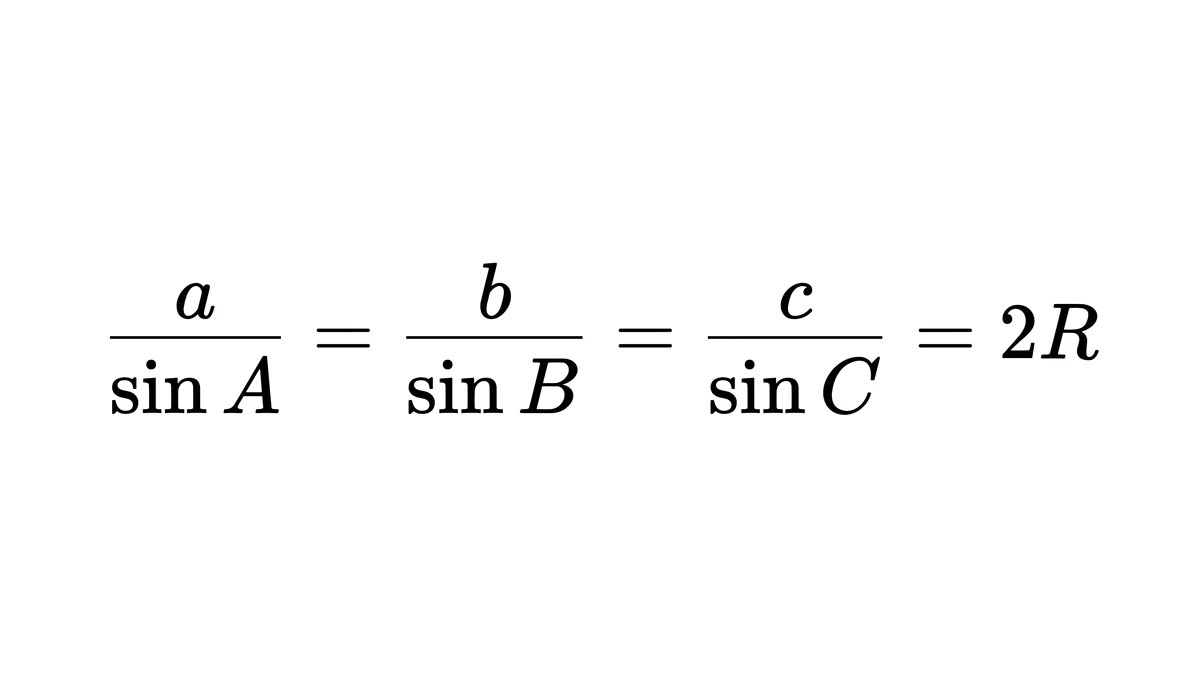
代入 c = 7、sin C = √3/2,得外接圆直径 2R = 14√3/3,约 8.08。两道例题前后呼应,正好检验编号能不能互相引用。
在 Word 里一步一步排
- 导出公式:两条公式分别在编辑器里写好,各自「导出」→「Word(含公式)」,打开下载的 .docx,复制公式到讲义文档。
- 分栏:选中正文,「布局 → 栏 → 两栏」,标题行保持通栏。
- 例题编号:选中两道例题的首段,「开始 → 编号 → 定义新编号格式」,编号格式填「例1.」,之后插入新例题会自动续号。
- 公式编号:把公式单独放一段,打开「段落 → 制表位」,按速查表设两个制表位。行首按一次 Tab,粘贴公式,再按 Tab,输入 (1)。
- 引用:正文里写「由式 (1) 得」,编号与引用保持同一种括号。
常见错误
- 公式在窄栏里溢出:两栏每栏只有 8 cm 左右,连等式过长时从等号处拆成两行。
- 编号被挤到下一行:公式加编号的总宽度超过栏宽,缩小公式所在段落字号或拆行。
- 两栏排完后又改成一栏:制表位还按旧栏宽,编号会停在页面中间,改版面后要重设。
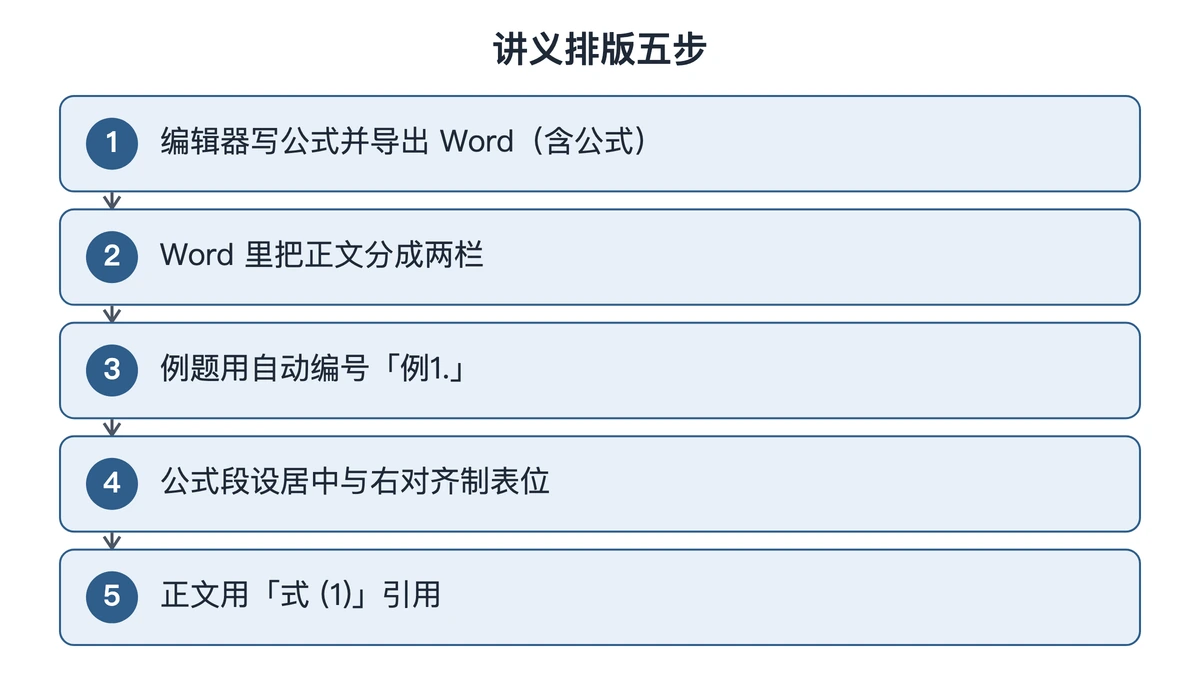
建议先拿一节课试做:把本节讲义的每条公式在编辑器里写好、逐条导出 Word(含公式),按上面五步排成两栏,打印一页看编号是否整齐。学校教研论文里的公式字号与编号规范,另见 教研论文公式。
延伸阅读
- 教研论文公式:教研论文里公式字号、编号与引用的排法
- 帮助中心的免费范围与会员功能说明:哪些操作免费、哪些要登录并开通会员
- AxMath 教学主题文章:课件、试卷与学科公式的其他教程
常见问题
- 分栏后编号会乱吗?
- 用 Word 自动编号的例题序号跟着段落走,分成两栏后照样连续,增删例题会自动重排。容易出问题的是公式编号的制表位:制表位的位置按栏宽设定,改了栏数或页边距,原来的位置就对不上了,需要按新的栏宽重新设一次。手工敲进去的序号在删改例题后不会自动更新,建议一律改成自动编号。