
AxMath截图识别公式:图片识别后导出Word
更新于
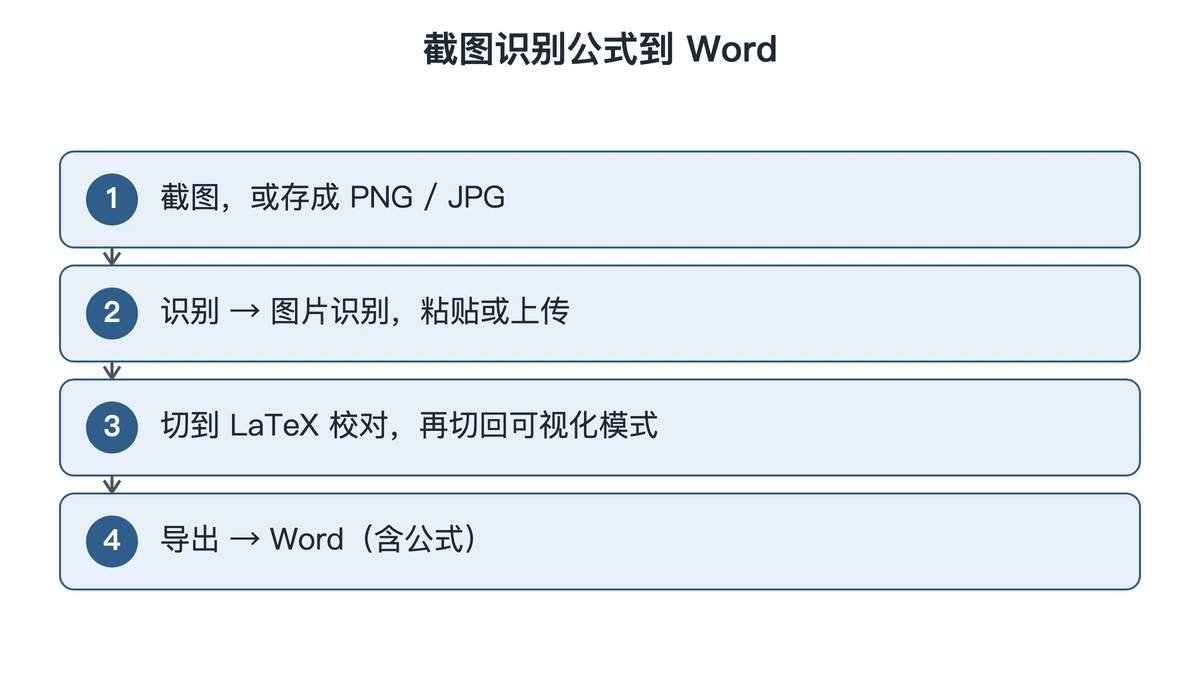
AxMath截图识别公式这个需求,在本站网页编辑器里分四步完成:把截图存成 PNG 或 JPG(或直接复制在剪贴板里),在「识别 → 图片识别」弹窗里上传或粘贴,切到源码校对,最后「导出 → Word(含公式)」得到能在 Word 里双击修改的公式。本文讲的是本站网页编辑器的做法,本站不是 AxMath 的开发方,AxMath 桌面软件自己的截图识别功能与操作,请以其开发方的说明为准。识别与导出都需要登录并开通本站会员。
适用场景与准备
手里有一张公式截图,要放进 Word 写的讲义、试卷或论文,又不想对着图一个符号一个符号重敲,就适合这样做。常见来源是 PDF 教材截图、网课画面截图、同事发来的图片。
准备工作只有一件:让截图清楚。把原页面放大到公式里最细的笔画都看得清再截,只框这一条公式,题号和方程编号留在框外。图片识别支持 PNG、JPG、BMP、WEBP、GIF,单张不超过 20MB(上传前会压到 10MB 以内),一次一张,格式与大小以上传区下方提示为准;手机拍的照片先存成图片文件再上传。
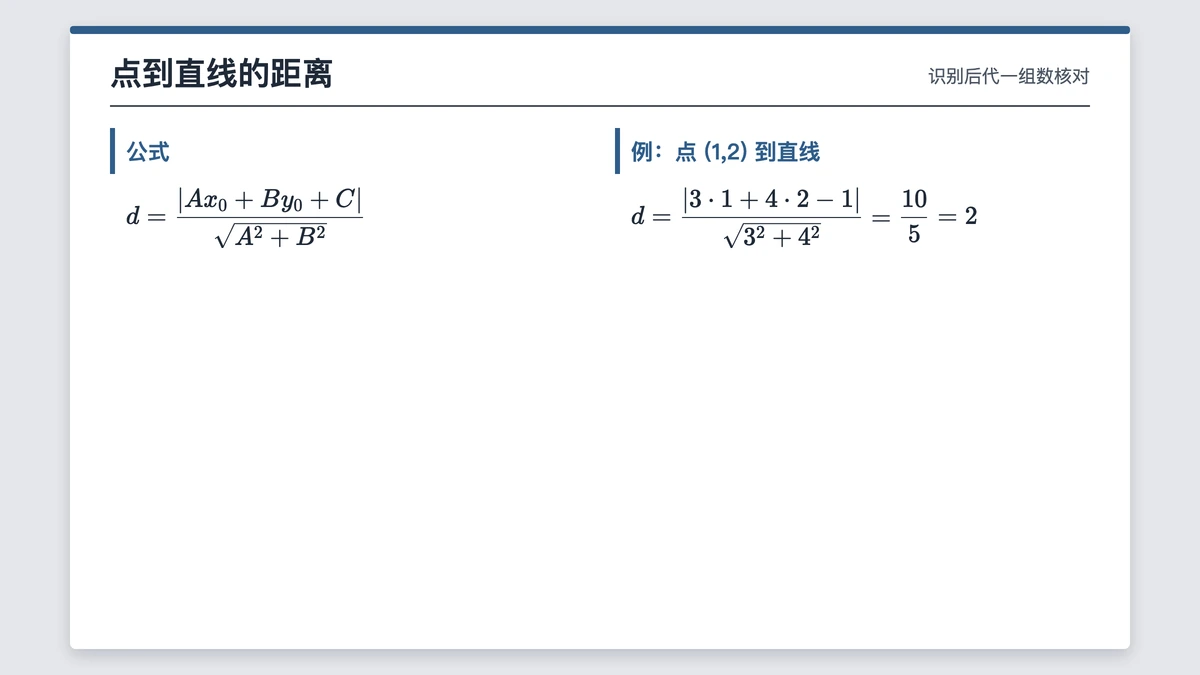
本篇的例子是点到直线距离公式,它有绝对值、根号和下标,正好覆盖识别容易出错的几类结构:
d=\frac{|Ax_0+By_0+C|}{\sqrt{A^2+B^2}}
操作步骤:四步从截图到 Word
- 截图或存图。 用系统截图工具截下公式。截好的图还在剪贴板里,可以直接进行第 2 步;要从文件上传的,存成 PNG 或 JPG。
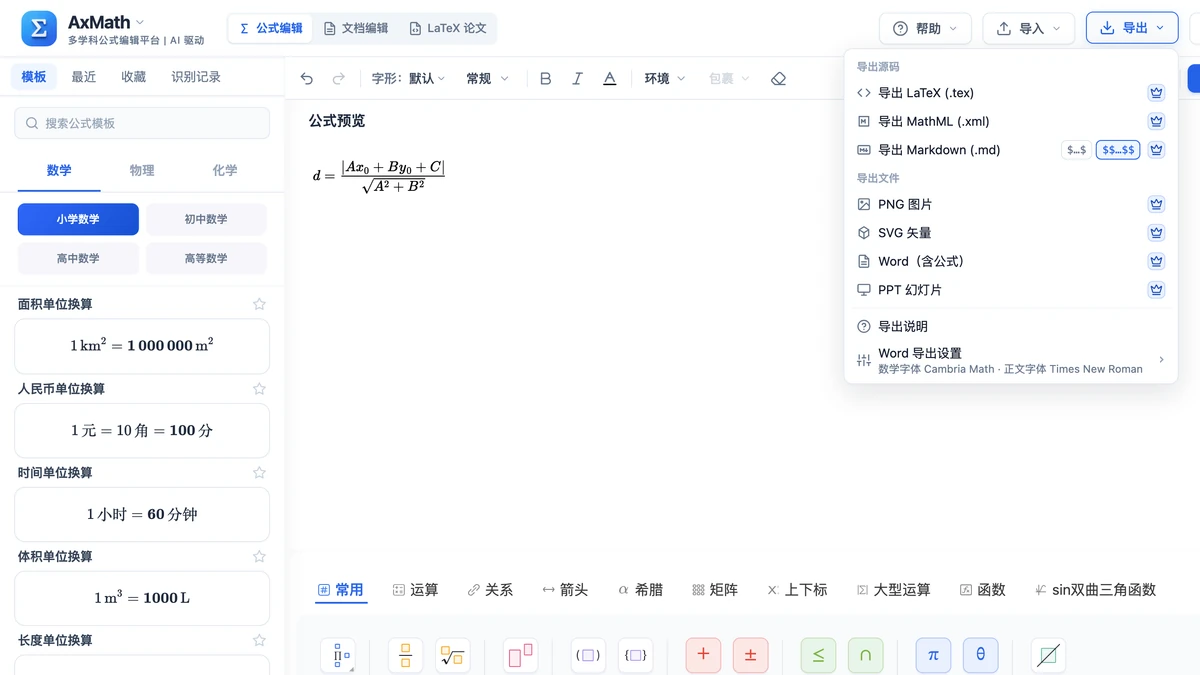
- 上传或粘贴。 打开本站公式编辑页,点「识别」→「图片识别」,弹出「图片公式识别」。按 Ctrl+V(Mac 上 ⌘V)粘贴截图,识别直接开始;点选或拖入文件的,再点「开始识别」。识别后先出结果卡片(插入 / 复制 LaTeX / 换一张),点「插入」公式才插到编辑区光标处。
- 校对源码。 把公式工具栏右端的「LaTeX / 可视化」开关切到「LaTeX」,对照原图逐项看,改完切回「可视化」。LaTeX 模式下顶栏「导出」是灰的。
- 导出 Word。 点顶栏「导出」→「Word(含公式)」,得到一个只含这条公式的 .docx。

拿到 .docx 后,放进自己文档的做法按宿主软件分:
- Word: 打开导出的文件,选中整条公式,复制,到自己的文档里粘贴。粘过去双击能进入编辑,就是 Word 原生公式。
- WPS 文字: 同样打开导出的 .docx,选中公式复制到自己的文档。粘贴后双击试一下能否编辑,菜单与表现以当前版本为准。
要把好几条公式放进同一份文档,不必一条条导出:在本站文档编辑里逐条插入公式,最后从「导出」选「Word 文档 (.docx)」一次拿到。
常见坑
绝对值竖线认错。 |Ax₀ + By₀ + C| 两边的竖线细,可能被认成字母 l 或数字 1。源码里应是 | 或 \lvert、\rvert。
根号下的平方丢了。 √(A² + B²) 的两个上标 2 字号小,丢一个结果就差很多。源码里查 A^2+B^2 两处都在。
下标 0 与字母 o。 x₀、y₀ 的下标要是数字 0。
粘完截图就以为公式已经进去了。 在公式编辑区直接粘贴截图,会打开「图片公式识别」弹窗;识别完先出结果卡片,要点「插入」公式才进编辑器,只看到卡片就关弹窗,编辑区里什么也没有。
做完之后怎么核对结果
拿一组数代进公式验一遍:点 (1, 2) 到直线 3x + 4y − 1 = 0 的距离,分子 |3 + 8 − 1| = 10,分母 √(9 + 16) = 5,d = 2。在 Word 里看公式时,对照这组数确认分子分母没有颠倒、绝对值竖线都在。
关于桌面软件的授权与版本,看axmath 正版。
这条距离公式导进 Word 后,同一章里的其它截图也可以照这四步处理,最后在文档编辑里汇总成一份。
延伸阅读
- axmath 正版:正版能拿到什么,不付费时的合法选择
- AxMath符号代码对照表:识别后对照符号写法
常见问题
- 识别出错多在哪?
- 可能出在小而细的地方:绝对值竖线可能被认成字母 l 或数字 1,根号下的平方可能丢掉,下标里的 0 可能被认成字母 o,分式线太短时分子分母被拆成两行。截图前放大到这些细节清楚再截,识别后切到源码逐个对照原图,比在可视化界面里用眼睛扫可靠得多。