
AxMath和LaTeX怎么选:按写作场景分3种
更新于
AxMath和LaTeX怎么选,取决于文章最后交到哪里:交 Word 文档选可视化公式工具,按期刊 LaTeX 模板投稿选 LaTeX,做课件则看课件软件,两边都行。AxMath 是一款桌面公式编辑软件,系统要求、功能与授权以其开发方的说明为准;LaTeX 是一套开放源码的排版系统,源文件是纯文本的 .tex,编译后得到 PDF。本文在两者之外,也说明本站网页公式编辑器在每个场景里能承担哪一步,本站是独立的网页工具,与 AxMath 的开发方没有关联。
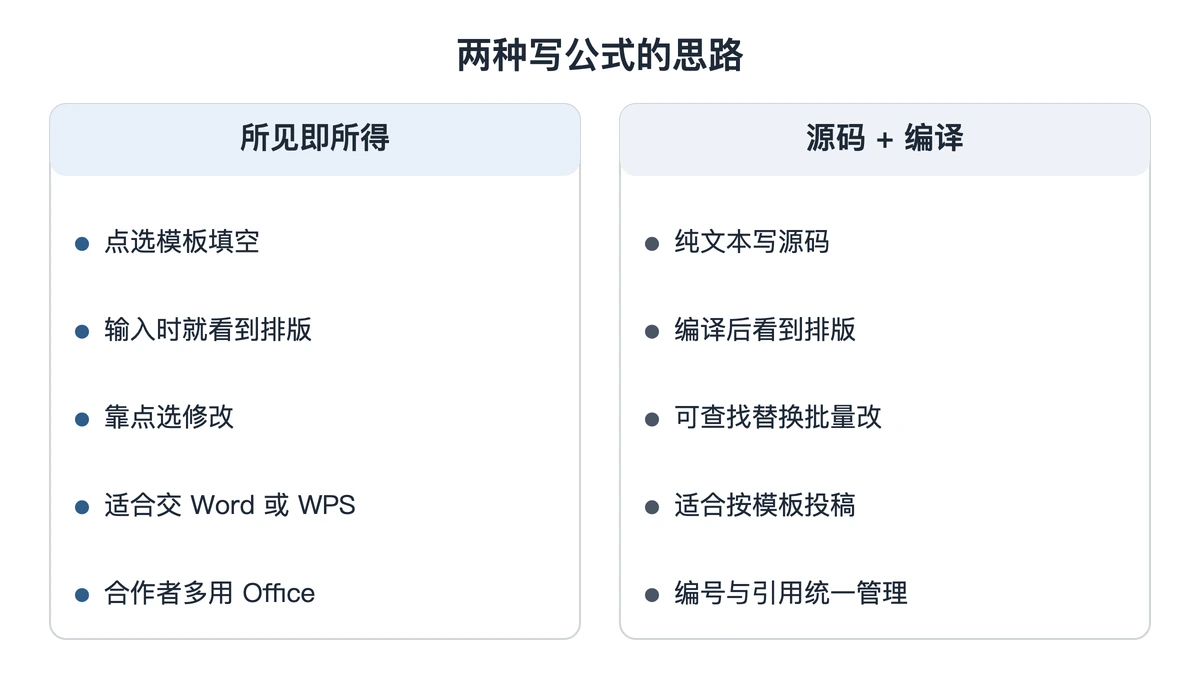
两者的出发点不同:可视化工具的思路是「所见即所得」,点选模板、直接看到排版结果;LaTeX 的思路是「先写源码、再编译排版」,公式、编号、引用都在源码里统一控制。选择时不必比较谁的功能多,只要看你的交付格式。
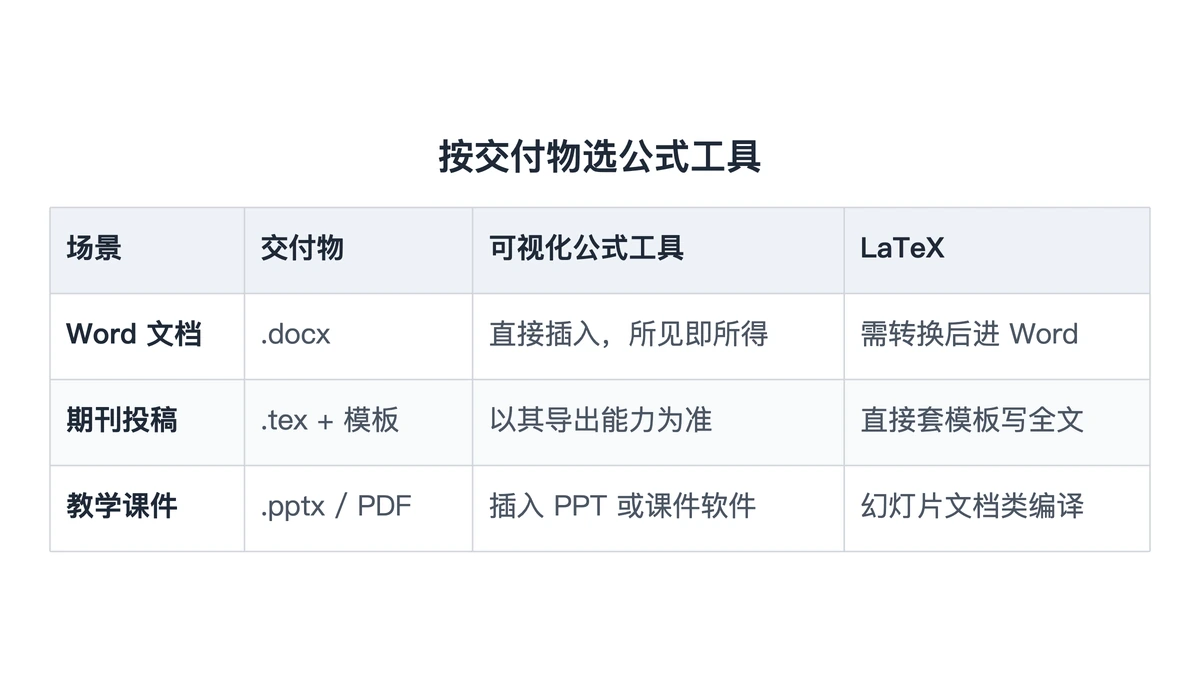
三种写作场景对照
| 场景 | 交付物 | 可视化公式工具(如 AxMath) | LaTeX | 本站网页编辑器能做的 |
|---|---|---|---|---|
| Word 文档(报告、作业、教案) | .docx | 在文档里插入公式,所见即所得 | 需要转换工具才能进 Word | 写好后「导出 → Word(含公式)」,公式是 Word 原生公式,双击可改 |
| LaTeX 投稿 | .tex + 期刊模板 | 以其导出能力为准 | 直接套用期刊模板写全文 | 单条公式「导出 LaTeX (.tex)」,或粘贴整篇源码提取公式 |
| 课件 | .pptx 或幻灯片 PDF | 插入到 PPT 或课件软件 | 用幻灯片文档类编译 | 「PPT 幻灯片」「SVG 矢量」「PNG 图片」三种导出 |
表里本站一列的按钮名都照界面写,导出需要登录并开通本站会员。公式导出一共 7 种,除表中提到的,还有 MathML 和 Markdown。
同一条公式在两种思路下的样子
以统计里常用的样本方差为例,这条公式在 LaTeX 里的源码是(代码块下方的「在编辑器中打开」可以把它载入本站编辑器):
s^2=\frac{1}{n-1}\sum_{i=1}^{n}\left(x_i-\bar{x}\right)^2
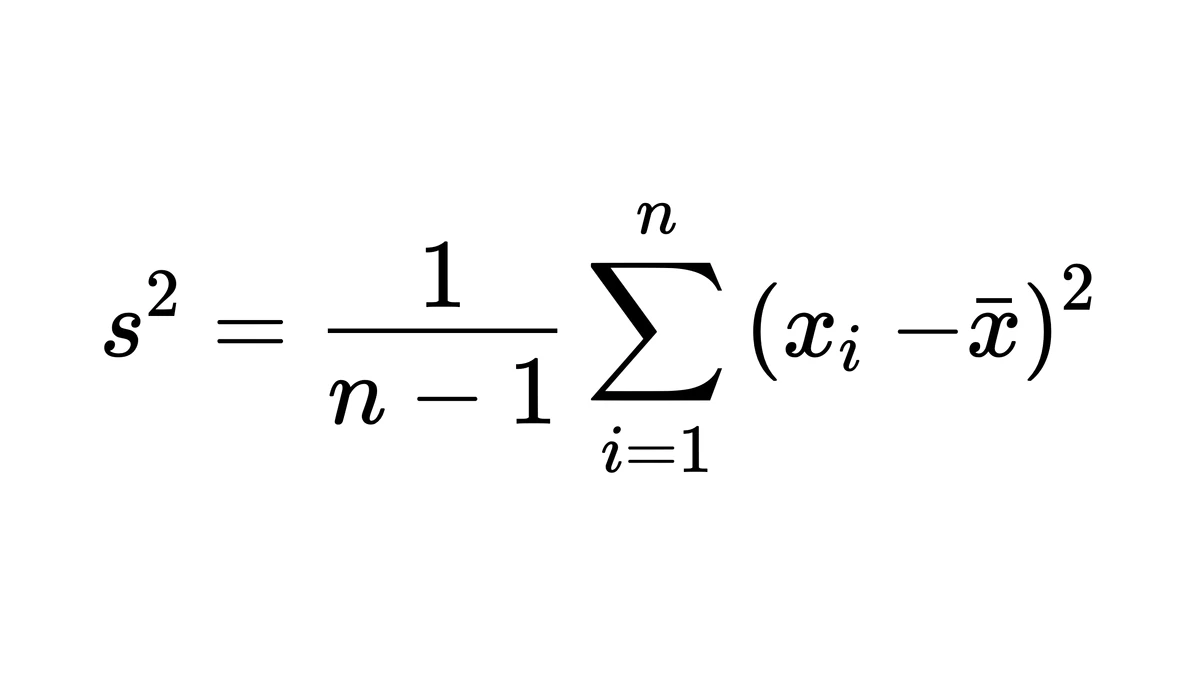
在可视化工具里,同一条公式是点「分式」「求和」「上划线」三个模板依次填空得到的。两种方式得到的公式结构相同(字体、间距会有差别),差别主要在修改方式:源码可以查找替换,可视化公式靠点选修改。
各自适合谁
适合 LaTeX 的人:要投的期刊或学位论文提供 LaTeX 模板;全文有几十条带编号、需要交叉引用的公式;愿意花时间学源码语法和编译流程。
适合可视化公式工具的人:交付物是 Word 或 WPS 文档;公式数量不多,更在意马上看到排版结果;合作者都用 Office 改稿。
两边都会用到的情况:先在 Word 里写初稿给导师看,定稿后按模板改成 LaTeX 投稿。这时公式宜从一开始就能拿到 LaTeX 源码。本站编辑器的「LaTeX」模式可以随时查看当前公式的源码(要把源码带走,走「导出 → 导出 LaTeX (.tex)」,要登录并开通本站会员),写矩阵这类结构时尤其方便核对:
A=\begin{pmatrix}2&-1\\1&3\end{pmatrix},\qquad \det A=2\times3-(-1)\times1=7
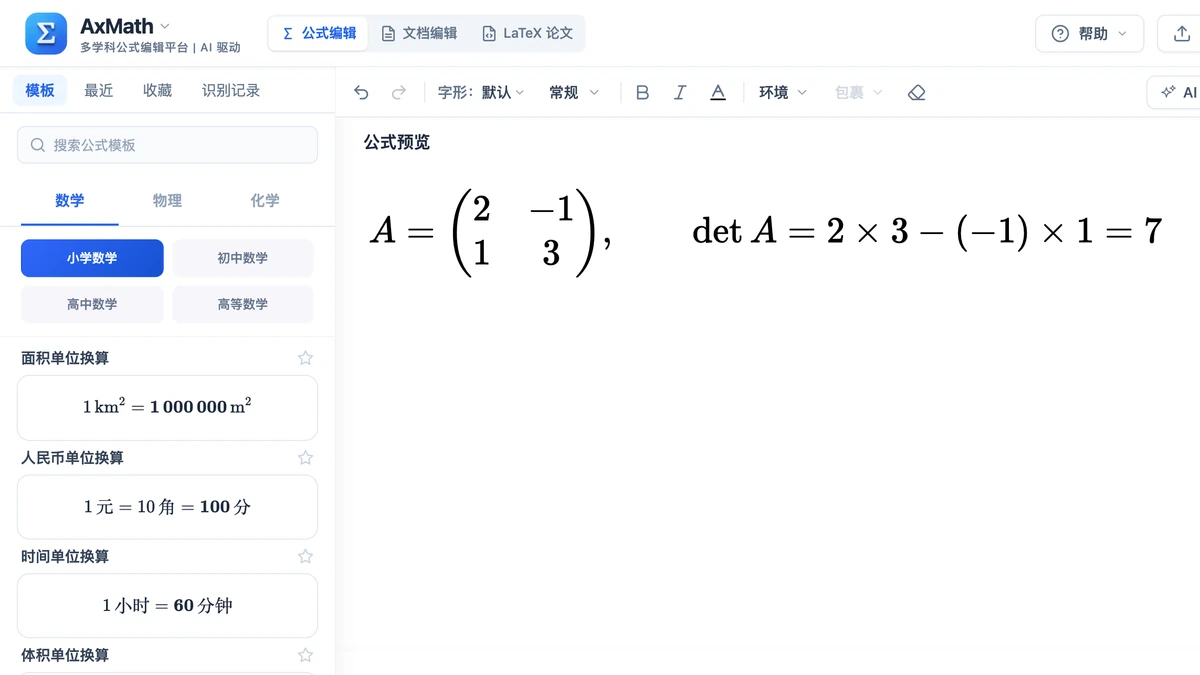
行列式的值可以手算验证:6 + 1 = 7。
按场景给的建议
- 只交 Word:用可视化公式工具或网页编辑器写公式,重点确认公式在 Word 里可以双击修改。
- 按模板投稿:用 LaTeX 写全文。已有 Word 稿的,把公式的 LaTeX 源码逐条取出来放进 .tex,比重新敲快。
- 做课件:沿用手上课件的格式。PowerPoint 课件插图片或 Word 公式,LaTeX 幻灯片直接写源码。
如果手上正有一篇要从 Word 改成 LaTeX 投稿的稿子,可以把 .tex 草稿整篇粘进本站公式编辑区,点「提取其中的公式」逐条检查渲染,再贴回模板。同样面向 Office 用户的对照见 AxMath和WPS公式区别。
延伸阅读
- AxMath和WPS公式区别:在 WPS 里插入、编号与跨软件兼容的对照
- AxMath 相关教程合集:学科公式、课件与讲义排版的其他文章
- 在线与桌面公式工具的差别:从安装、联网到导出格式的逐项对照
常见问题
- 课件场景选哪种?
- 先看课件用什么软件做。用 PowerPoint 或 WPS 演示做课件,公式最终要变成幻灯片里的对象或图片,可视化点选的公式工具和网页编辑器上手都快;用 LaTeX 的幻灯片文档类做课件,公式直接写在源码里,适合本来就用 LaTeX 写讲义的老师。两条路都能做出清楚的公式,按手上已有的课件格式选即可。