axmath网页版能做什么、不能做什么?逐项对照
更新于
axmath网页版是否够用,应从你手里的输入材料和最终文件判断。本站是在浏览器中工作的独立在线服务,与桌面厂商无从属关系;不能把桌面教程中的所有动作直接搬到这里。以下按输入、识别、交付及使用条件逐项说明。
从点选结构开始检查输入能力
预览模式适合按视觉结构搭公式,LaTeX 模式适合写源码并查看右侧效果。两种模式操作的是同一份内容,切换不会要求重新录入。先用短式练习分子、分母和主行之间的位置关系,再处理实际长式。
关于“axmath中文版支持中文输入吗”,本站文档区可以写中文说明,公式部分按数学表达式录入。不要把整段中文说明塞进公式弹窗。关注“axmath怎么调整公式字号”时,可在编辑区上方工具面板选择字号,再核对预览与正文比例,不应通过加空格模拟大小变化。
“axmath怎么输入分段公式”可以从分段结构着手,先写各段表达式,再写对应条件,最后检查条件覆盖范围。源码小样如下,使用时按自己的数学定义修改:
f(x)=\begin{cases}x,&x\ge0\\-x,&x<0\end{cases}
括号显示正确只是录入检查,条件是否遗漏端点仍需作者判断。底部面板有数学、物理、化学分类,寻找符号时先选所属类别,避免用相似字符替代。
图片和手写都要留校对环节
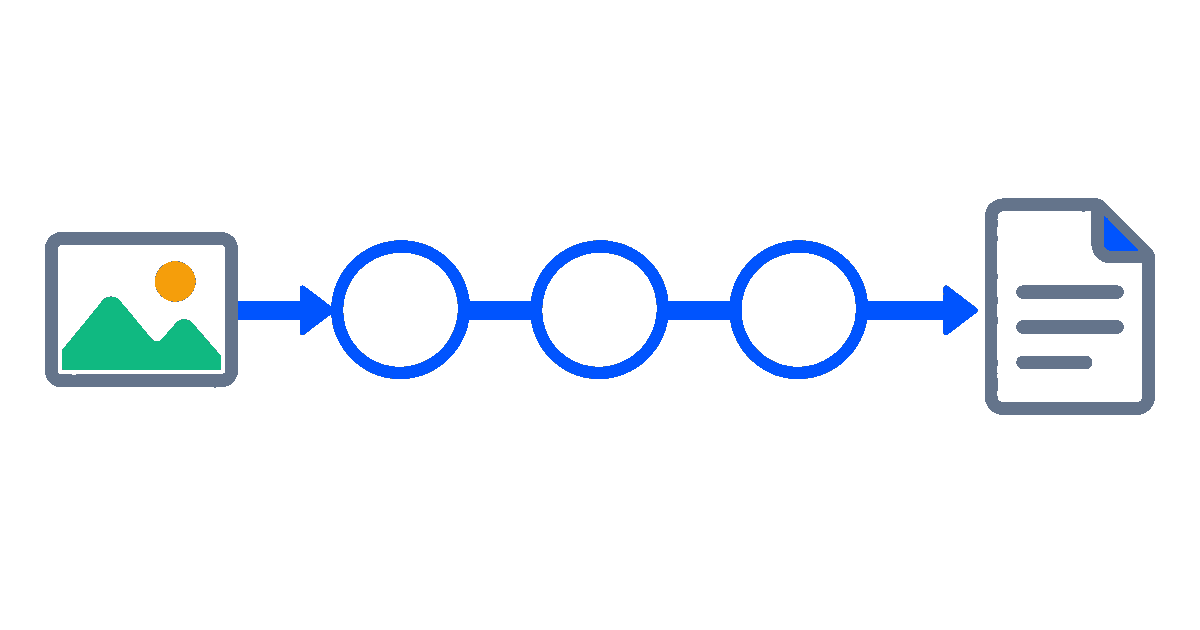
图片识别入口位于「识别」中,支持 PNG、JPG、BMP,单张不超过 5MB。先在上传前裁好公式区域,减少题号和正文干扰,再提交识别。这里没有把整页材料自动整理成完整论文的承诺,结果仍要逐项检查。
手写方式在画布中输入,适合不熟悉命令但能写出结构的人。下标与主行留出距离,分数横线覆盖正确范围,写乱时清空重来。两项识别提交都需登录与会员,不能因为弹窗允许先准备内容就忽略权限条件。
检查结果时先看结构,再看字符,最后对照原材料逐个核验。密集上下标和多行表达式尤其需要确认归属,不能只凭整体排得整齐就直接交稿。
输出格式对应不同后续动作
本站公式可导出 Word、PPT、PNG、SVG、LaTeX、MathML。Word 中是可编辑原生公式,PPT 中是图片;源码与数学标记用于相应接收环境,图像格式则适合展示。导出前从源码模式回到预览,并确认登录及会员状态。

文档需要保存或导入时先登录。已有 .docx 导入后,无法转换的对象以图片保留,应按提示区分可改与不可改内容。先用一页副本测试,再处理全文,会更容易找到需要重录的部分。
网络和个人文档范围不能省略
本站需要网络连接,桌面独立窗口也不改变这一点。当前文档以个人编辑为使用范围,不提供多人同时改同一文档的能力。需要交给他人继续工作时,可以按权益要求取得 Word 或 Markdown 文件,再在接收环境中处理。
桌面方案的识别、格式和断网条件,应由其具体版本资料确认。比较两种方式时,以同一份材料走完一次交付,才能知道哪条路符合需求。
比较记录中应写明实际输出对象,例如原生公式或图片,避免只记文件后缀,后来改稿时才重新辨认内容类型。
延伸阅读
常见问题
- axmath网页版做好的公式怎么放进 Word?
- 在预览模式选择 Word 文档格式,登录并开通会员后导出。用 Word 2016 及以上打开文件,公式为原生对象,可双击检查和修改。
- 断网之后还能继续编辑吗?
- 本站需要联网,不能以已打开的页面仍显示内容为依据安排后续编辑和保存。长篇写作应先登录,工作前确认网络及文档保存状态。