
AxMath LaTeX语法对照:面板点选与LaTeX代码一一对应
本文要点
本文提供AxMath LaTeX语法对照指南,详解AiMath公式编辑器的可视化面板与LaTeX代码的对应关系。通过实验报告案例,展示如何切换模式查看源码,帮助读者快速掌握公式录入技巧。
很多用户在编辑实验报告时,习惯用鼠标点选符号面板,却不清楚背后生成的LaTeX代码长什么样,导致后续微调困难。本文通过AxMath LaTeX语法对照的思路,解析AiMath中可视化操作与代码模式的映射关系,帮助你在两种输入方式间自由切换。
两种输入模式的定位与差异
AiMath提供「可视化」与「LaTeX」两种编辑模式,二者并非对立,而是同一公式的两种视图。LaTeX模式适合习惯代码输入的用户,直接键入命令即可。
下图展示了两种模式的核心差异。在可视化模式下,用户看到的是渲染后的数学结构;在LaTeX模式下,用户看到的是纯文本源码。切换开关位于工具栏右端,标签为「LaTeX / 可视化」,默认状态为「可视化」。
对于实验报告中的复杂公式,建议先用可视化模式搭建框架,再切换到LaTeX模式检查或修改细节。这种混合工作流能兼顾效率与准确性。
符号面板与LaTeX命令的对应逻辑
编辑区底部的符号面板是可视化模式的核心入口。面板分为三种学科模式:「数学模式」「物理模式」「化学模式」。每种模式下包含多个分类页签,如常用、运算、关系、箭头、希腊、矩阵、上下标、大型运算、函数等。下图是符号面板的实际界面,展示了分类页签与符号按钮的布局。
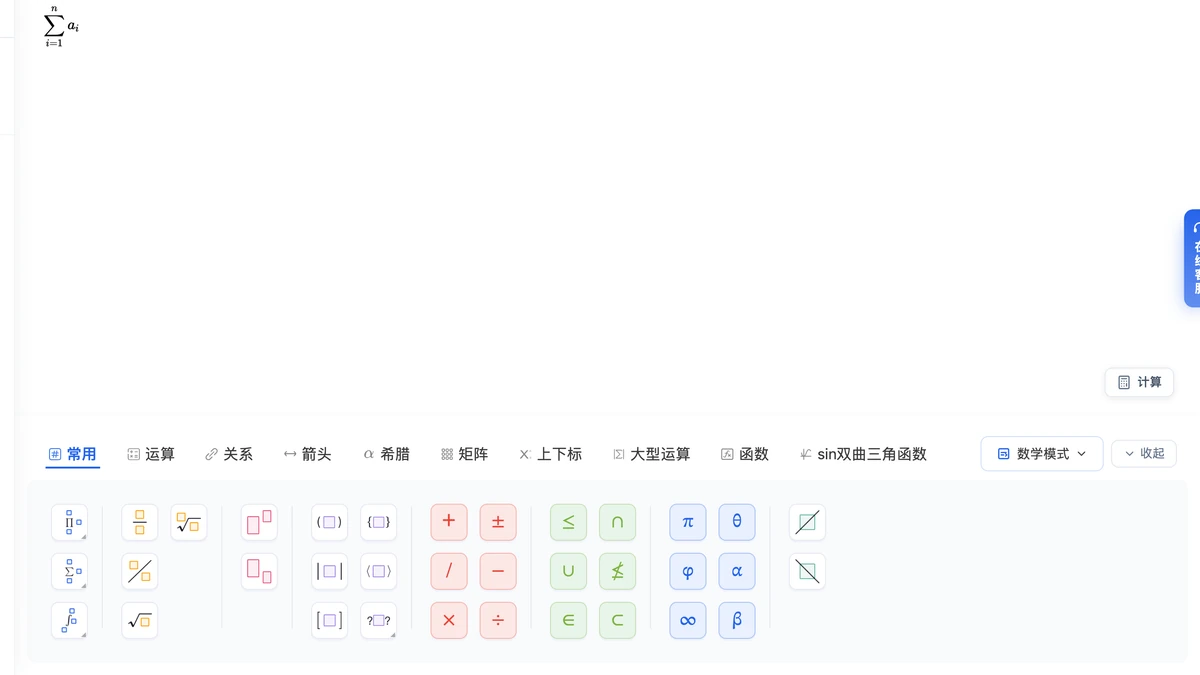
下表列出了部分常见符号按钮与其对应LaTeX命令的对照关系,数据取自证据卡与界面截图:
| 符号按钮名称 | 对应LaTeX命令 | 说明 |
|---|---|---|
| 立方根 | \sqrt[3]{} |
插入带索引的根号结构 |
| 上划线 | \overline{} |
用于表示向量或平均值 |
| 向量箭头 | \vec{} |
在字母上方添加箭头 |
| 组合数 | \binom{n}{k} |
插入二项式系数结构 |
| 希腊字母α | \alpha |
输入后按空格结束命令 |
| 希腊字母β | \beta |
输入后按空格结束命令 |
| 求和符号 | \sum |
大型运算符号,支持上下限 |
| 积分符号 | \int |
大型运算符号,支持上下限 |
| 无穷大 | \infty |
常用数学符号 |
| 空集 | \emptyset |
集合论常用符号 |
注意,在LaTeX模式下输入 \alpha 这类命令时,按空格键结束命令,而非回车键。
实验报告中的混合编辑流程
以物理实验报告为例,假设需要录入一条包含立方根、向量与组合数的公式。
\sqrt[3]{x}\quad\overline{AB}\quad\vec{a}\quad\binom{n}{k}
下图展示了上述公式在编辑器中的可视化效果。
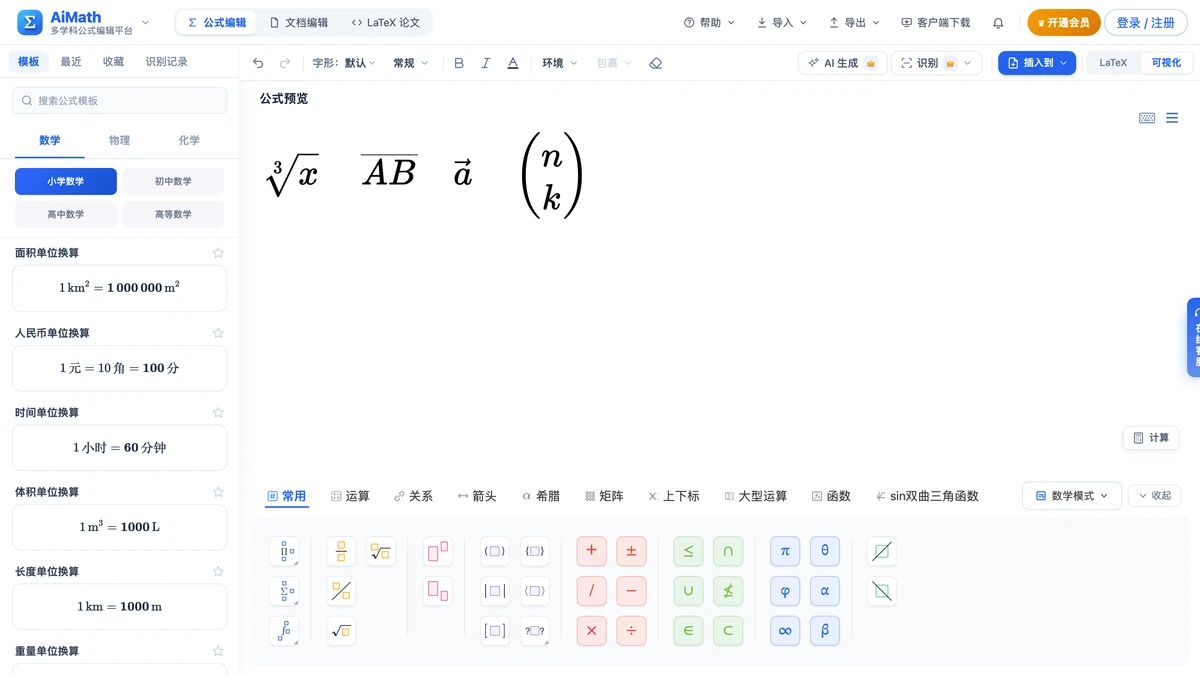
修改完成后,切回可视化模式即可预览新效果。这种流程避免了在纯代码模式下记忆复杂语法的负担,也保留了代码模式下的精确控制能力。
模式切换与命令转换技巧
在LaTeX模式下,命令转换遵循「空格结束」原则。会员档位与价格见会员页。
按场景选择输入方式
对于实验报告中的简单符号,如希腊字母、基本运算符,可视化模式下的符号面板点击效率更高。对于复杂嵌套结构,如多层分式、矩阵,LaTeX模式下的代码输入更直观,便于复制与修改。
建议新手从可视化模式入手,熟悉符号面板的分类与布局;两种模式随时切换,无需重新录入。
延伸阅读
常见问题
AiMath和AxMath是同一个软件吗?
不是。AiMath是公式编辑平台;AxMath是另一款桌面公式编辑软件。两者由不同团队开发,没有隶属关系。本文仅介绍AiMath中面板操作与LaTeX代码的对应逻辑,不涉及AxMath的功能细节。
在AiMath里怎么查看公式的LaTeX源码?
在公式编辑工具栏右端找到「LaTeX / 可视化」开关,默认处于「可视化」模式。点击切换到「LaTeX」模式,即可看到当前公式对应的LaTeX代码。反之,在LaTeX模式下输入代码,切回可视化模式可预览渲染效果。
AiMath的符号面板支持哪些学科模式?
编辑区底部的符号面板支持三种学科模式:数学模式、物理模式和化学模式。每种模式下包含不同的符号分类页签,如常用、运算、关系、希腊等。用户可根据实验报告需求切换模式,快速找到所需符号并插入公式。