AxMath安装权限不够怎么办:先确认账户类型
更新于
AxMath安装权限不足,在单位电脑上未必是个人设置出错。有时当前账户是标准账户,有时设备统一限制了软件变更,也可能只是目标位置没有写入权限。先弄清限制来自哪一层,再把信息交给相应管理员,比反复选择同意或重新运行更有针对性。
账户身份与设备策略分开确认
先打开 Windows 的账户相关设置,查看当前登录身份和账户类型;也可在系统提供的账户管理界面核对。不同系统版本入口文字可能不同,使用设置搜索定位即可。注意查看的是当前登录账户,而不是电脑里曾经建立的另一个账户。
标准账户与管理员账户具有不同的操作范围。看到要求管理凭据的窗口时,不要自行借用他人账号,也不要把知道电脑登录密码理解为具备所有权限。若设备属于单位或学校,应按管理流程请求协助,并说明具体操作为何需要更高权限。
管理员身份也可能受设备策略约束。例如组织统一规定软件来源或部署方式,个人不能仅凭账户标签认定可以任意修改。遇到提示明确提及组织管理时,保留原文并联系管理方;不要将管理限制误报成软件本身损坏,二者后续处理人员可能不同。
把需求写成管理员可以复核的事项
准备一份简短说明,包含设备编号或管理标识、系统版本、Word 或 WPS 版本,以及你要完成的文档任务。任务描述尽量具体,如编辑已有讲义中的公式,而不是只写“需要装软件”。这有助于管理员判断是否已有合适环境可用。

然后补上程序来源、拟使用版本及当前提示,指出在哪一步受阻。若界面出现某个路径或错误代码,记录完整值;发送截图时遮住无关个人资料,但保留错误内容。不要把账户密码、验证码或完整身份材料放进普通求助消息,管理员判断技术条件通常不需要这些信息。
询问的重点是由谁批准、由谁执行、是否有统一安排,以及完成后使用哪个普通账户。管理员协助处理一次安装,并不代表日常写作也应该长期使用高权限身份。若管理方暂时不允许变更,应保留结论与原因,考虑既有工具或经允许的工作路径,不尝试规避策略。
协助完成后回到日常账户验收
安装流程结束后,用平时实际工作的账户打开程序和一份测试副本,观察是否能查看、修改与保存公式。仅在管理员会话中启动成功,不能替代普通账户下的使用检查。若保存位置仍受限,记录目标目录和提示,交回管理员判断。
再关闭测试文件并重新打开,确认修改结果存在,公式显示没有异常。若文档软件内的预期入口仍未出现,应把这一现象与最初的权限问题分开描述:一个是系统变更是否获准,另一个是完成后的功能是否正常。不要因为入口未显示就重复申请同一项安装操作。
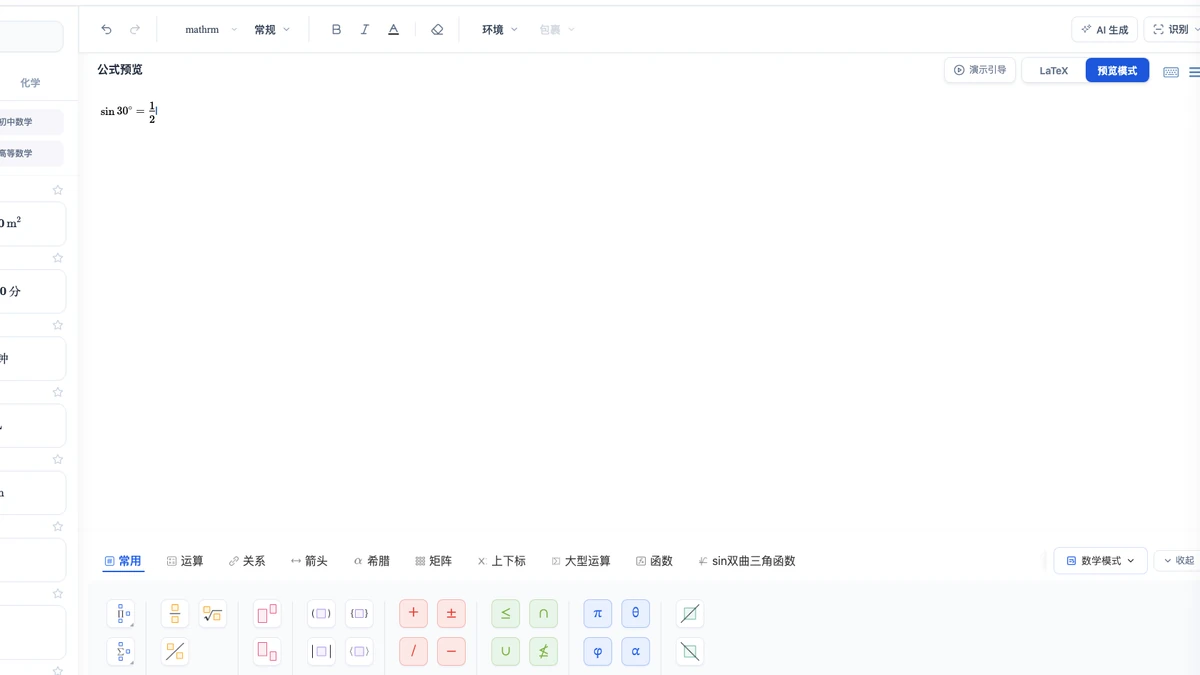
本站也可通过浏览器进行公式编辑,用符号面板、模板或 LaTeX 输入后插入文档。单位设备是否允许使用在线服务,仍应服从本单位要求;本站的网页路径不会改变本机账户权限。获准使用后,可先检查公式排版,导出成果需要登录和会员,按实际工作需要安排即可。

延伸阅读
- AxMath 安装:查看完成安装后如何定位入口问题。
- AxMath加载项启用:别把一次勾选当成入口已经恢复,继续核对状态与重启结果。
常见问题
- AxMath安装权限和管理员账户有什么关系?
- 管理员身份通常涉及更高的系统操作权限,但设备管理策略仍可能限制安装。应同时确认账户类型与组织要求,不把账户名称当作已获批准。
- 单位电脑不能安装时该准备哪些信息?
- 准备设备标识、系统与文档软件版本、拟使用程序的来源和用途,以及完整提示。提交与问题相关的材料即可,不分享密码或其他账户凭据。